
Tutoriais
Adicione o seu cartão à Apple Wallet ou à Google Wallet
Seu cliente toca em "Agregar a Apple Wallet" ou "Agregar a Google Wallet", confirma, e o cartão de carimbos fica guardado na carteira do celular.
Este tutorial explica, passo a passo, como um cliente guarda o cartão de carimbos na carteira do celular: Apple Wallet no iPhone ou Google Wallet no Android. Siga para entender a experiência do cliente e conseguir orientar ou compartilhar estes passos com ele.
Antes de começar
Três coisas que vale saber:
A opção de carteira é ativada por negócio
Os botões "Agregar a Apple Wallet" e "Agregar a Google Wallet" podem ainda não estar habilitados no seu negócio. Se o seu cliente não os vir, fale com a gente que ativamos a opção para o seu cartão com prazer.
O cartão vive na carteira do celular
Ao adicionar, o cartão de carimbos fica dentro da Apple Wallet (no iPhone) ou da Google Wallet (no Android), junto com os outros cartões do cliente. Não precisa abrir nenhum app para ver, e o celular pode lembrar o cliente do cartão quando ele estiver perto da sua loja.
O iPhone usa a Apple Wallet; o Android usa a Google Wallet
O passo a passo é o mesmo nos dois: o cliente toca no botão da carteira dele, espera alguns segundos e confirma. Cada celular mostra a carteira correspondente, sem o cliente precisar escolher.
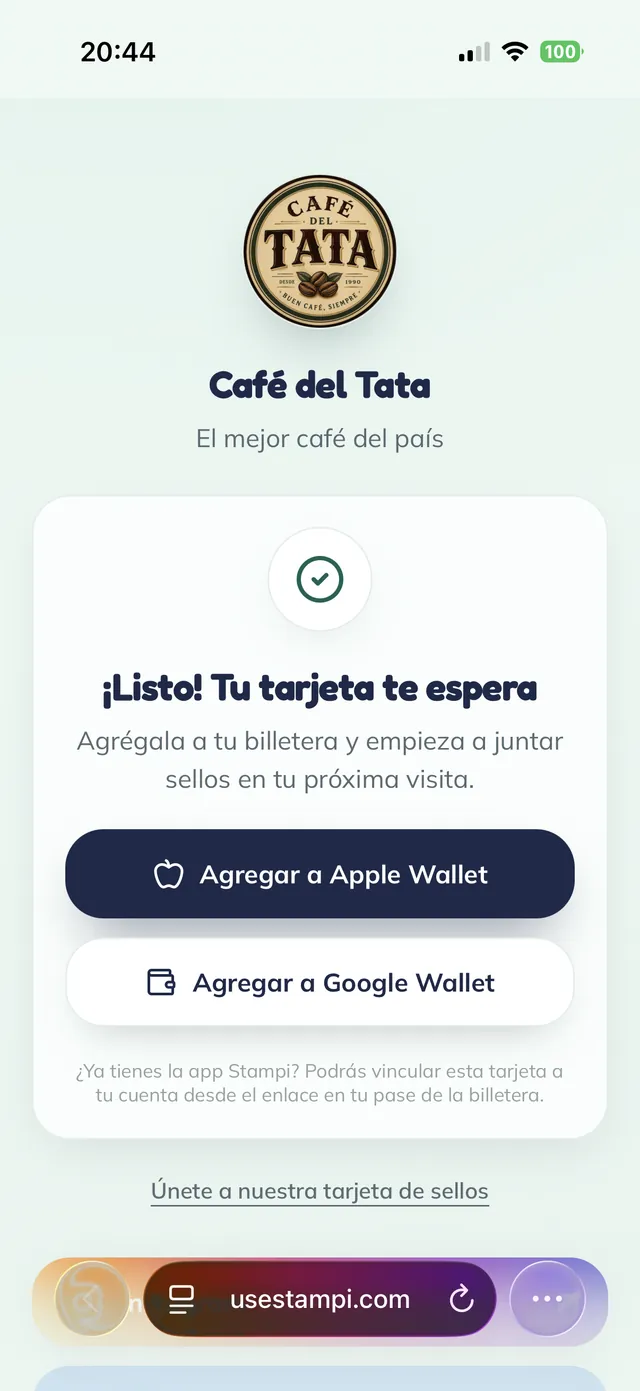
Os botões para adicionar à carteira
Quando o seu cliente recebe o cartão, ele chega a esta tela: "¡Listo! Tu tarjeta te espera" (pronto! o seu cartão está esperando), com dois botões, "Agregar a Apple Wallet" e "Agregar a Google Wallet". É daqui que ele guarda o cartão na carteira do celular, sem baixar nada.
Nota: Seu cliente não está vendo esses botões? A função de carteira é ativada por negócio. Fale com a gente no WhatsApp que habilitamos para o seu cartão com prazer.
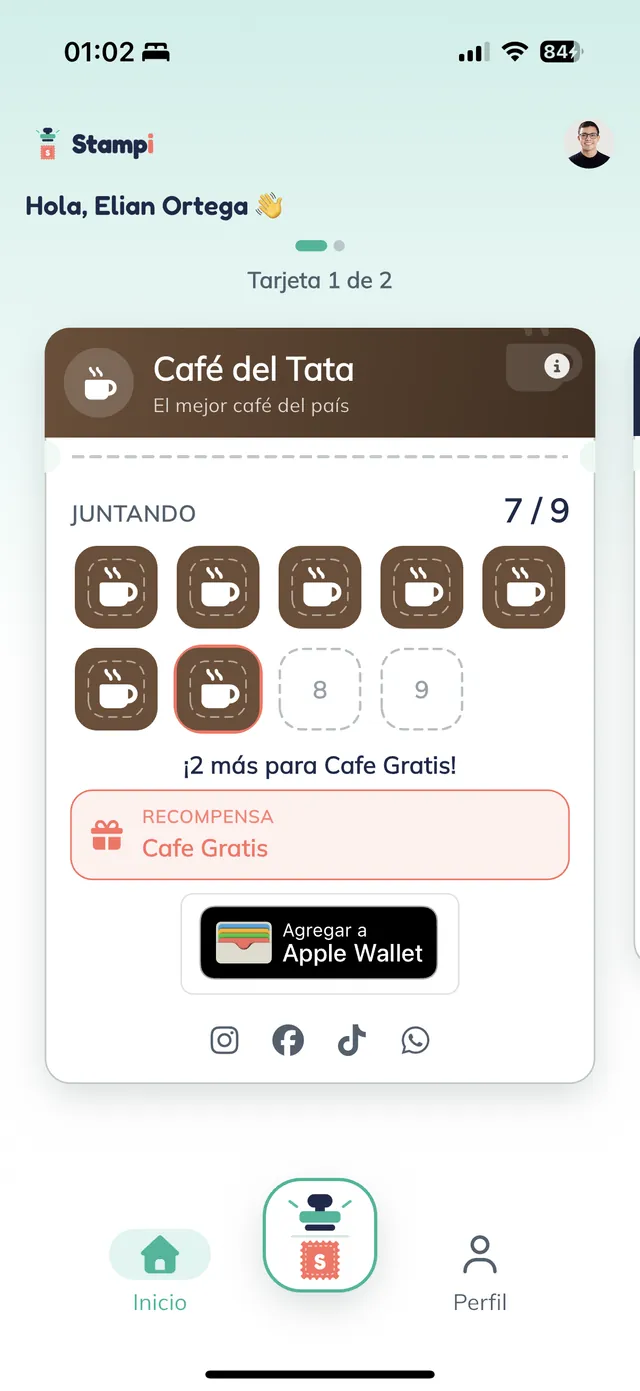
Também pelo app
Se o seu cliente já tem o app Stampi, o cartão também traz o botão "Agregar a Apple Wallet" na tela inicial. É a mesma ação: ele toca e guarda o cartão na carteira dele.
Dica: Em um celular Android, esse mesmo botão aparece como "Agregar a Google Wallet".
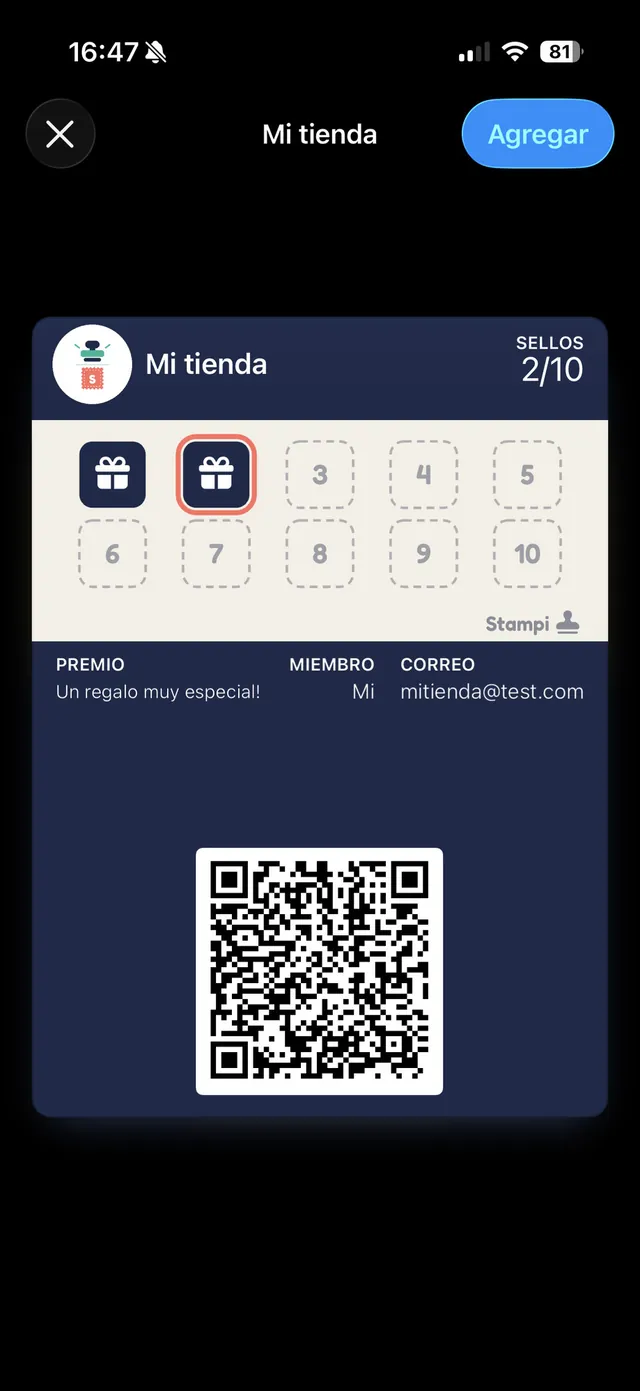
iPhone: confirme na Apple Wallet
Ao tocar em "Agregar a Apple Wallet", o celular pede o cartão ao Stampi e, em poucos segundos, aparece a folha da Apple Wallet com a prévia do passe. Seu cliente só toca em "Adicionar", no canto superior direito.
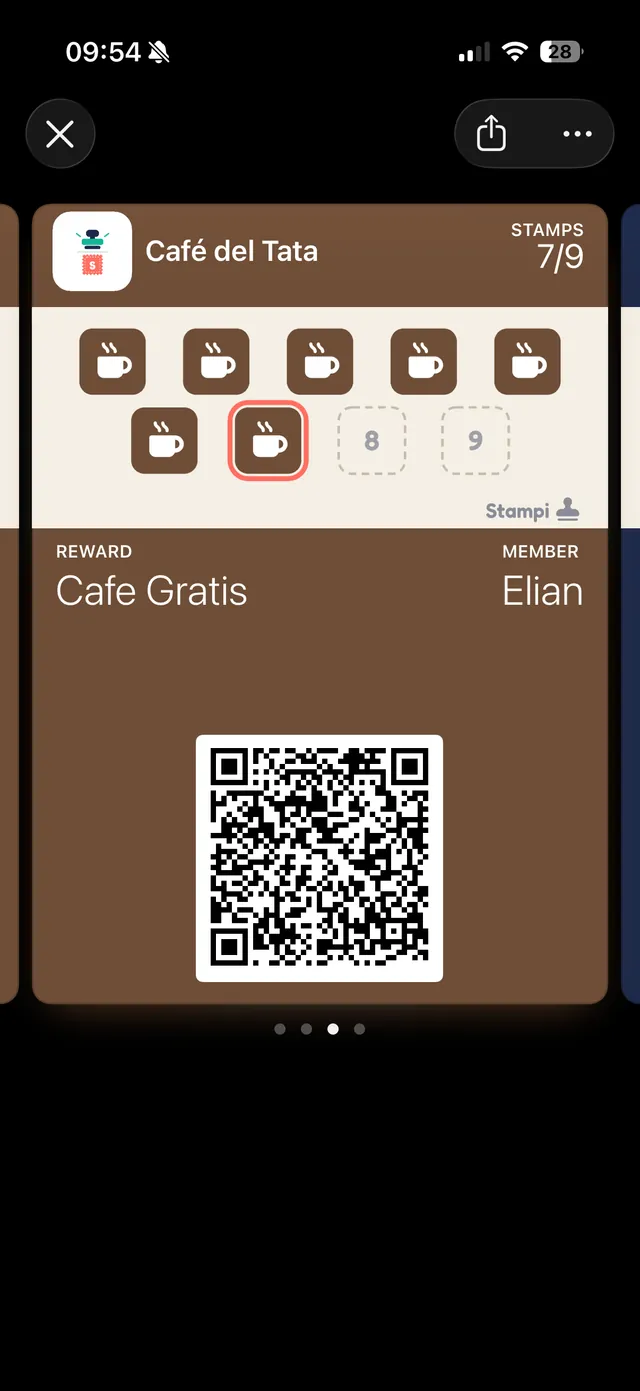
O cartão já está na Apple Wallet
Pronto: o cartão de carimbos fica guardado na Apple Wallet. Seu cliente abre pelo app Wallet quando quiser e vê ali os carimbos dele ("7/9" neste exemplo), a recompensa "Cafe Gratis" e o código que você escaneia no balcão.
Dica: Quando o cliente voltar à sua loja, você escaneia esse código para dar o carimbo e o cartão na carteira se atualiza sozinho.
Android: confirme na Google Wallet
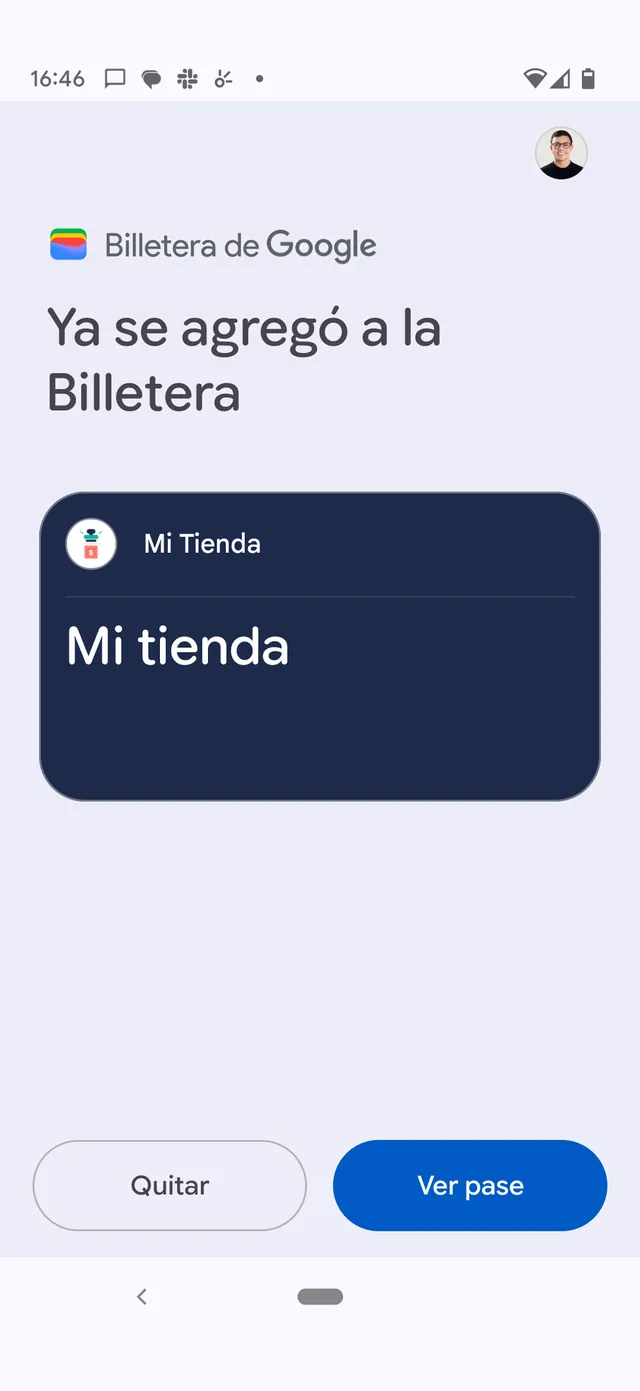
No Android é igual. Seu cliente toca em "Agregar a Google Wallet" e, em poucos segundos, a Google Wallet confirma com "Ya se agregó a la Billetera" (já foi adicionado à carteira). Dali ele pode tocar em "Ver pase" para abrir o cartão.
O cartão já está na Google Wallet
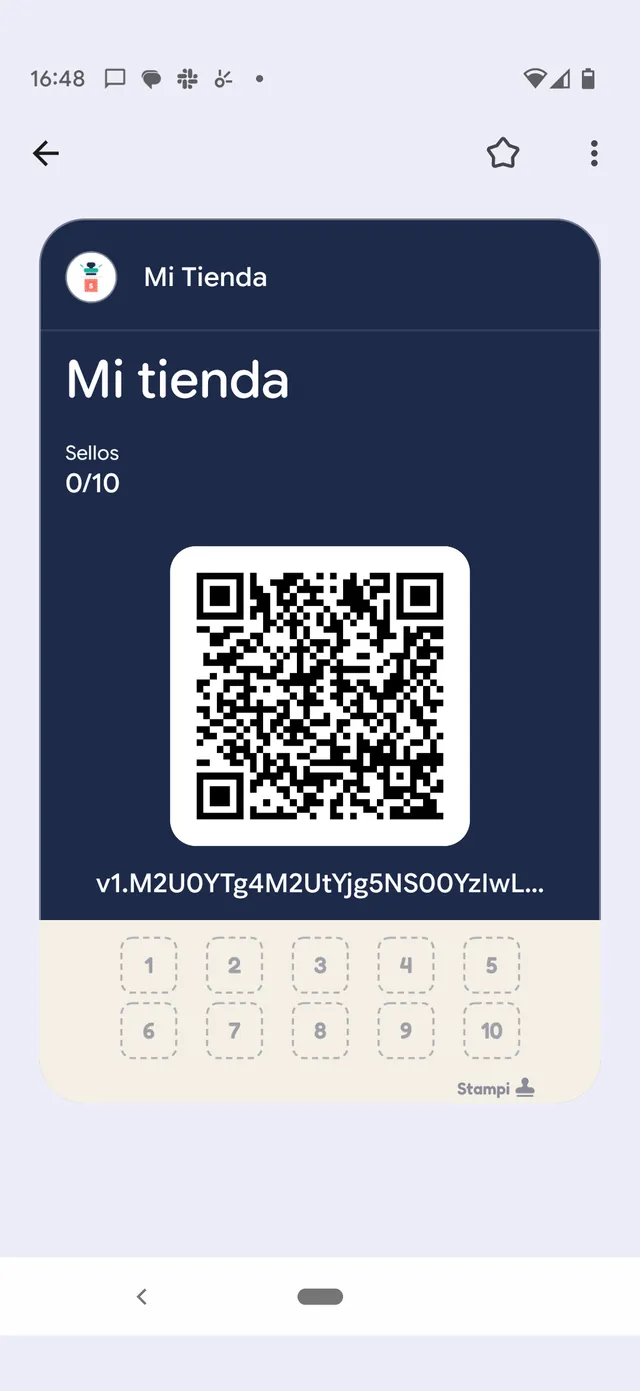
No celular Android, o cartão fica dentro da Google Wallet, com o código para o balcão e a grade de carimbos. Seu cliente tem sempre à mão, sem abrir nenhum outro app.
O primeiro carimbo chega na carteira
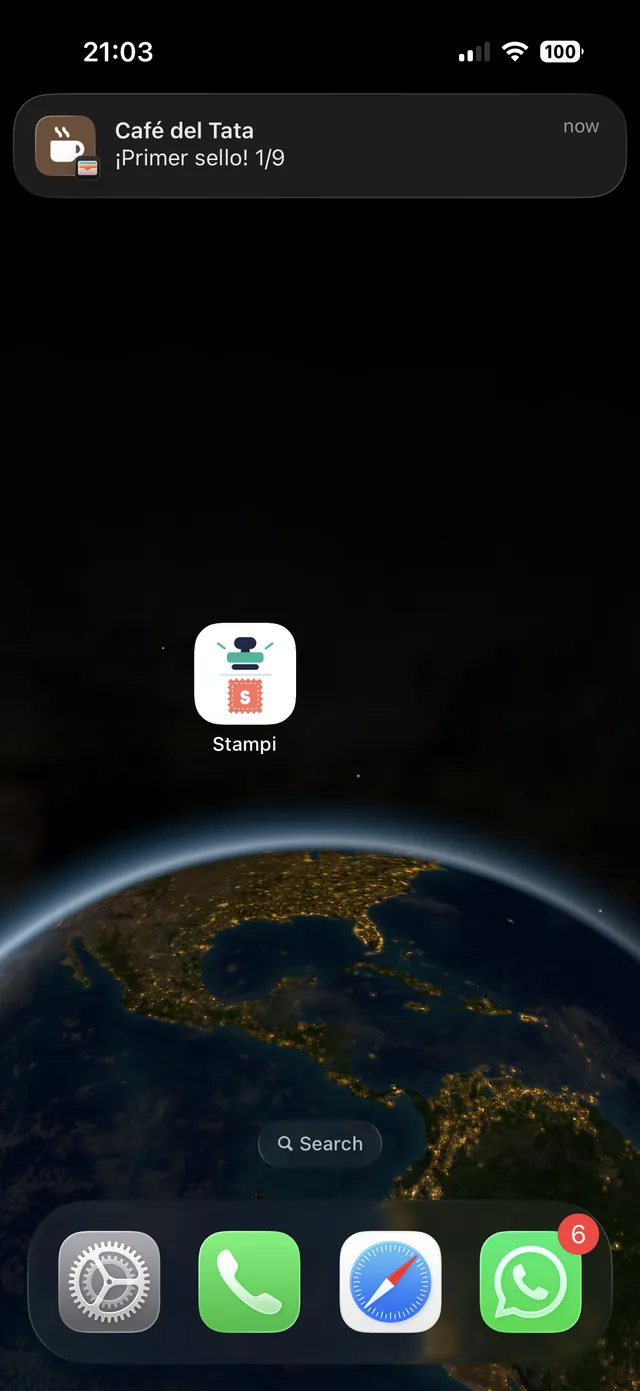
Desde o primeiro carimbo, o cliente recebe um aviso no celular: "Café del Tata · ¡Primer sello! 1/9" (primeiro carimbo!). O cartão na carteira se atualiza sozinho a cada carimbo, então o seu cliente sempre vê quantos já tem, sem abrir nenhum app.
Mais tutoriais
Ver todos os tutoriaisQuer ativar a carteira no seu negócio?
Fale com a gente no WhatsApp que habilitamos a Apple Wallet e a Google Wallet para o seu cartão com prazer.
Falar no WhatsApp