
Tutoriais
Carimbe com o seu chaveiro Stampi
O cliente abre a tela para carimbar e você aproxima o chaveiro do celular dele: o carimbo fica registrado.
Este tutorial percorre o carimbo com o chaveiro físico do Stampi no iPhone: o cliente abre a tela para carimbar, você aproxima o chaveiro do celular e o carimbo é registrado no cartão dele. Sem QR Code nem câmera, só o chaveiro encostado no celular.
Ver em vídeoEm vídeo
Veja o percurso completo em vídeo
Prefere assistir antes de seguir os passos? Este vídeo percorre todo o processo do começo ao fim. O passo a passo abaixo acompanha com as mesmas telas.
Antes de começar
Três coisas tornam este fluxo possível:
O chaveiro vem no seu kit de boas-vindas
Ao entregar o seu kit, incluímos um chaveiro ou tag física do Stampi (o carimbo azul-marinho com o "S"). Aproximá-lo de um celular que esteja com a tela para carimbar aberta dá um carimbo àquele cliente. Não há nada para escanear: nem QR Code, nem câmera, nem leitor separado — basta o chaveiro encostado no celular.
No iPhone aparece uma folha de leitura
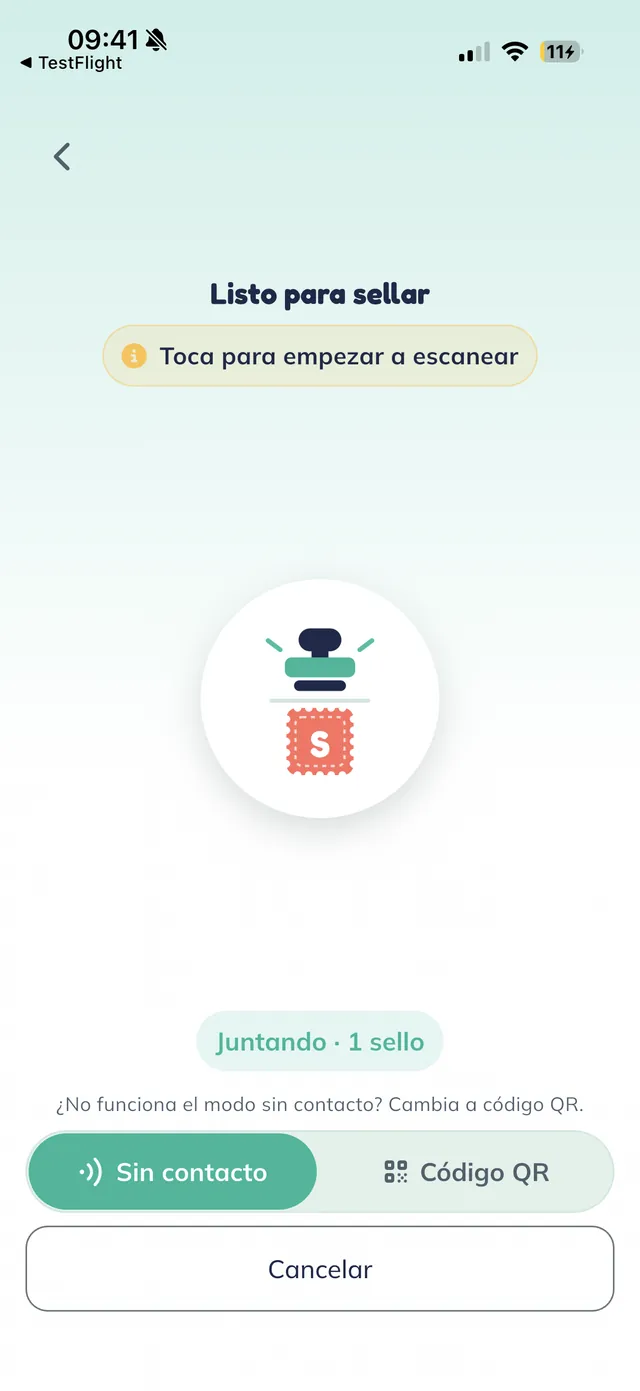
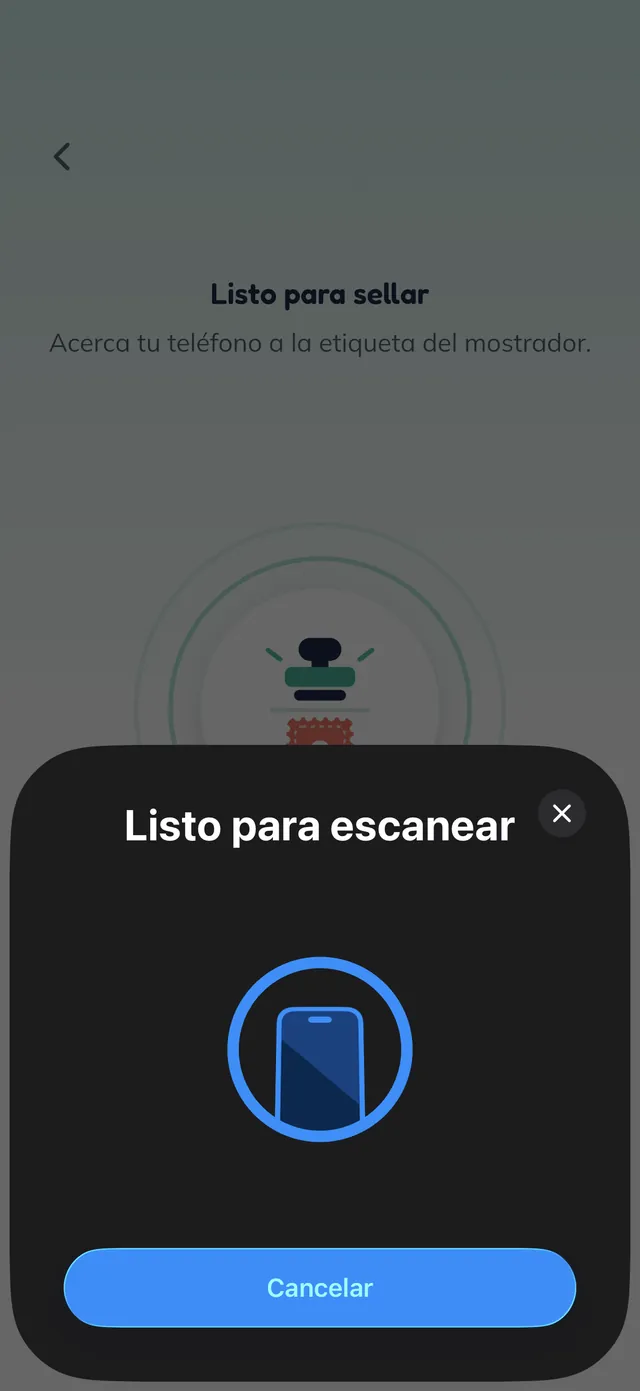
No iPhone, a tela do cliente mostra "Listo para sellar · Toca para empezar a escanear" (pronto para carimbar · toque para começar a leitura); ao tocar, abre a folha do sistema "Listo para escanear" e o celular fica esperando o chaveiro. Se essa folha fechar, a tela volta para "Toca para empezar a escanear": toque de novo no carimbo grande para reativá-la.
Você mesmo pode testar
Para testar, mude a sua conta do negócio para o seu perfil pessoal, abra a tela para carimbar, ative e aproxime o chaveiro do seu próprio celular: o carimbo é coletado igualzinho ao de um cliente.
O cliente abre a tela para carimbar
No celular do cliente, o botão central do Stampi abre "Listo para sellar" (pronto para carimbar), com o aviso "Toca para empezar a escanear", a chave "Sin contacto" / "Código QR" (sem contato / QR Code) e, embaixo, "Juntando · 1 sello". É com esta tela que o chaveiro conversa.
Nota: Deixe a chave em "Sin contacto" (sem contato): esse é o modo de aproximar o chaveiro. "Código QR" é a alternativa para celulares que não conseguem fazer isso.
Aproxime o chaveiro do celular
Ao tocar no carimbo, o iPhone abre a folha "Listo para escanear" (pronto para ler) sobre o texto "Acerca tu teléfono a la etiqueta del mostrador" (aproxime o celular da tag do balcão), com um botão "Cancelar". Você aproxima o chaveiro físico do Stampi do celular do cliente e o celular reconhece.
Nota: Se a folha "Listo para escanear" fechar no "Cancelar", a tela volta para "Toca para empezar a escanear": toque de novo no carimbo grande para reativá-la e aproxime o chaveiro outra vez.

O carimbo fica registrado
O celular reconhece o chaveiro e concede o carimbo: aparece uma tela com confete dizendo "¡Muy bien!" (muito bem!) e "Un sello añadido en Café del Tata" (um carimbo adicionado no Café del Tata), com o botão "Ver mi tarjeta". É o celular do cliente comemorando o carimbo dele.
O cartão se atualiza
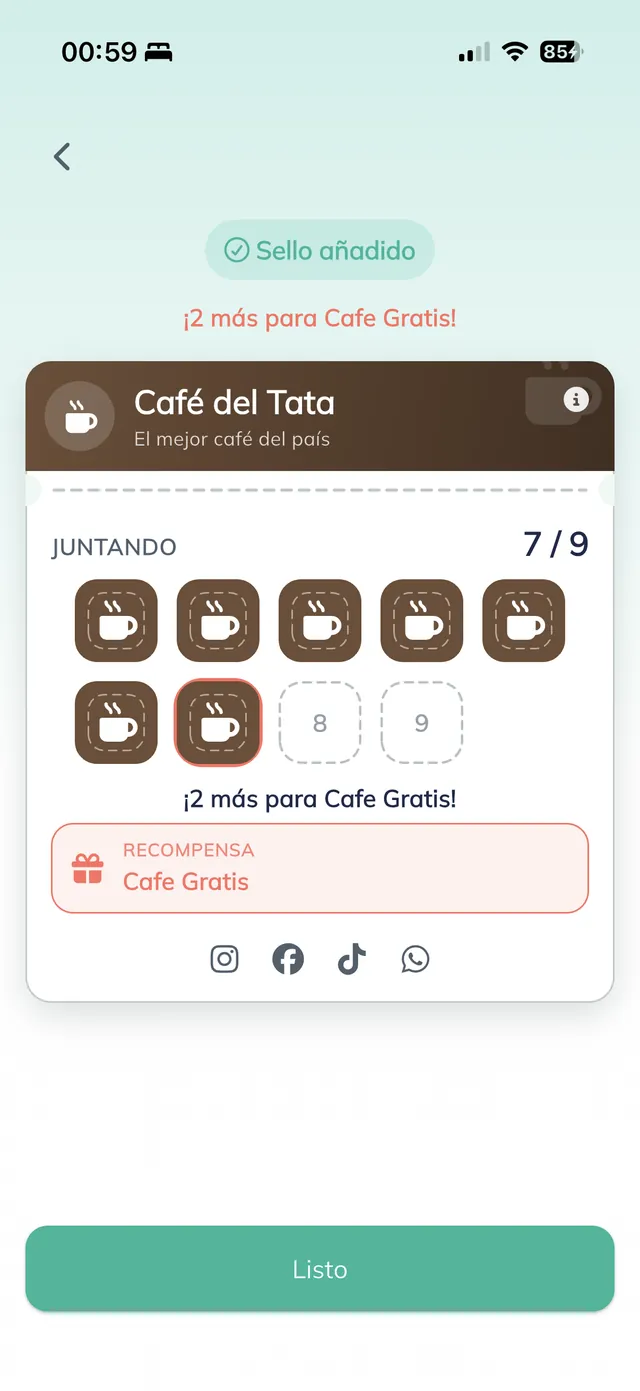
No cartão aparece a etiqueta verde "Sello añadido" (carimbo adicionado) e "¡2 más para Cafe Gratis!" (mais 2 para o café grátis) sobre o cartão do Café del Tata, agora em "JUNTANDO 7 / 9", com a recompensa "Cafe Gratis". Daqui em diante o cliente sempre verá este cartão na tela principal dele.
Confirme o carimbo do seu lado
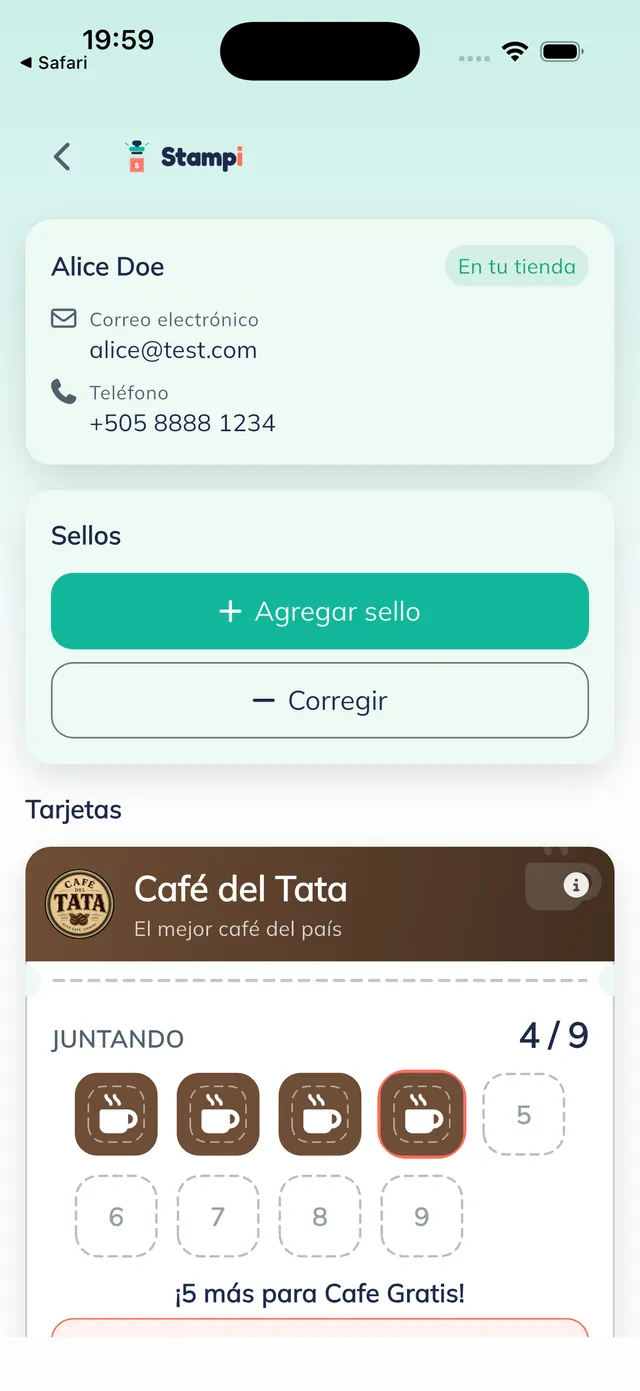
No seu celular, abra o cliente em "Buscar cliente" para ver a ficha dele: a etiqueta "En tu tienda" (na sua loja), o e-mail e o telefone, um bloco de "Sellos" (carimbos) com "+ Agregar sello" e "− Corregir", e o cartão do Café del Tata. Aqui você confirma que o carimbo foi registrado; e, se algum dia precisar, dá para adicionar ou corrigir um carimbo na mão.
Dica: Quando não tiver o chaveiro por perto, por esta ficha você mesmo pode dar o carimbo com "+ Agregar sello". É o mesmo carimbo, aplicado pelo seu celular.
Mais tutoriais
Ver todos os tutoriaisFicou com alguma dúvida?
Fale com a gente no WhatsApp que acompanhamos você passo a passo.
Falar no WhatsApp