
Tutoriais
Carimbe com o QR Code do cliente
O cliente mostra o QR Code, você escaneia pelo seu Balcão e dá o carimbo na hora.
Este tutorial percorre o método presencial: o cliente abre o Stampi e mostra o QR Code, você abre a câmera pelo seu Balcão, escaneia e dá o carimbo. Também dá para dar o carimbo pela ficha do cliente.
Ver em vídeoEm vídeo
Veja o percurso completo em vídeo
Prefere assistir antes de seguir os passos? Este vídeo percorre todo o processo do começo ao fim. O passo a passo abaixo acompanha com as mesmas telas.
Antes de começar
Duas coisas deixam este método fácil:
O QR Code é para atender presencialmente
Use o QR Code quando o cliente estiver na sua frente, no balcão: ele mostra o código e você escaneia. Se o cliente não estiver presente, este método não serve: nesse caso você o procura pelo e-mail completo, que é o tutorial de carimbos a distância.
Duas formas de mostrar o código
O cliente pode chegar ao QR Code por dois caminhos, e os dois mostram o mesmo código:
- Pelo botão central do Stampi (o carimbo), mudando para "Código QR".
- Por "Perfil", tocando no ícone de QR.
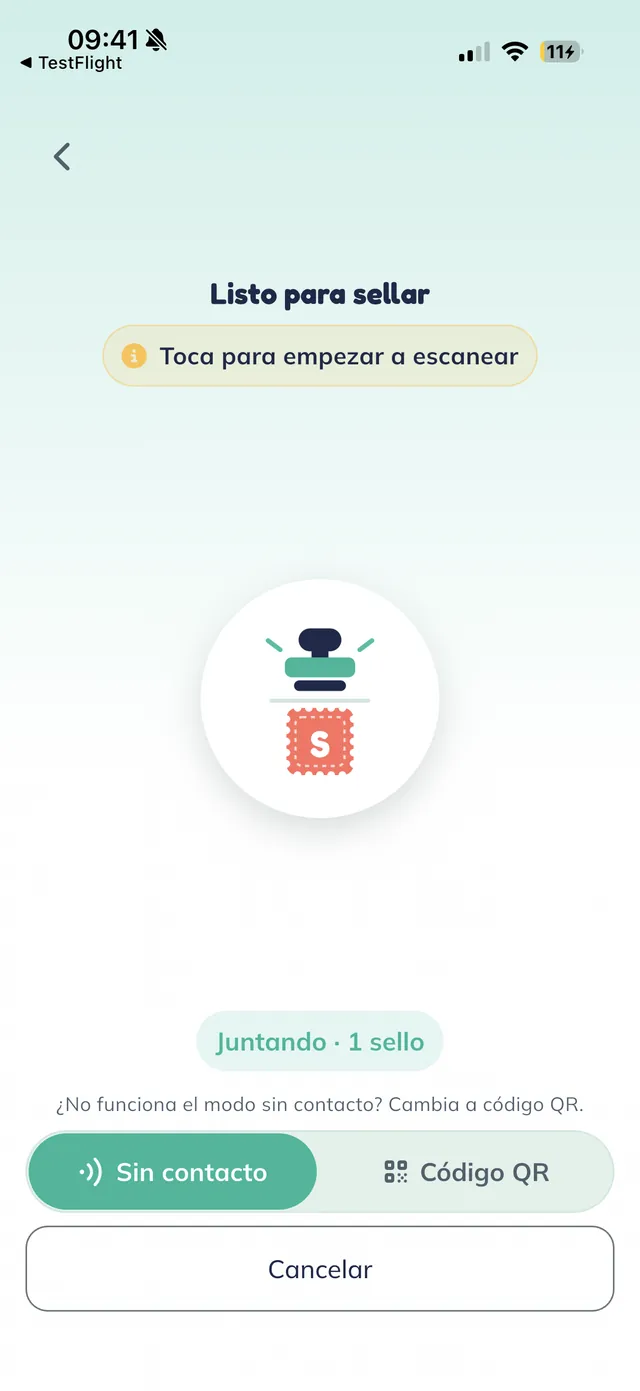
O cliente abre o Stampi
No celular do cliente. O botão central do Stampi (o carimbo) abre a tela "Listo para sellar" (pronto para carimbar), com uma chave entre "Sin contacto" (sem contato) e "Código QR". "Sin contacto" é o modo presencial com a tag do balcão; para carimbar com a câmera, o cliente muda para "Código QR".
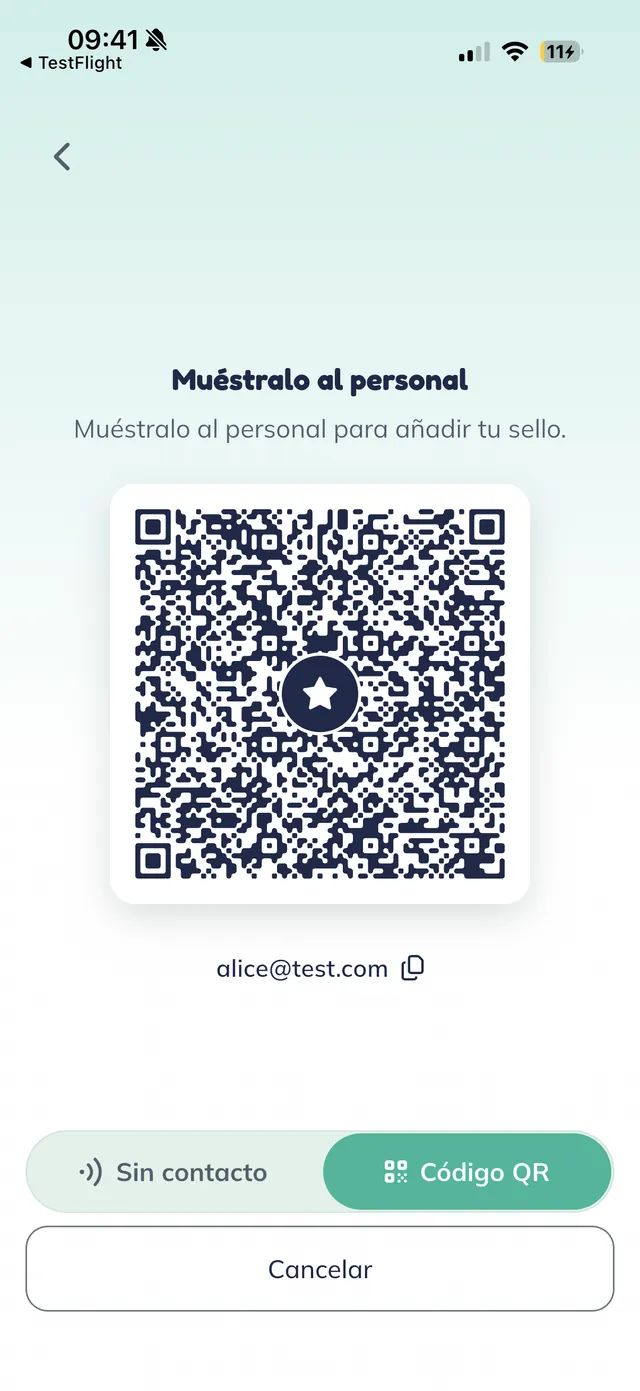
O cliente mostra o QR Code
Ao escolher "Código QR" aparece "Muéstralo al personal" (mostre para a equipe) com o QR Code do cliente e, embaixo, o e-mail dele. O cliente mostra esta tela para você; esse código é o que identifica ele no Stampi.
Dica: Há duas formas de chegar a este código: pelo botão central do Stampi → "Código QR" (este passo) ou por "Perfil", tocando no ícone de QR. Qualquer uma mostra o mesmo código.
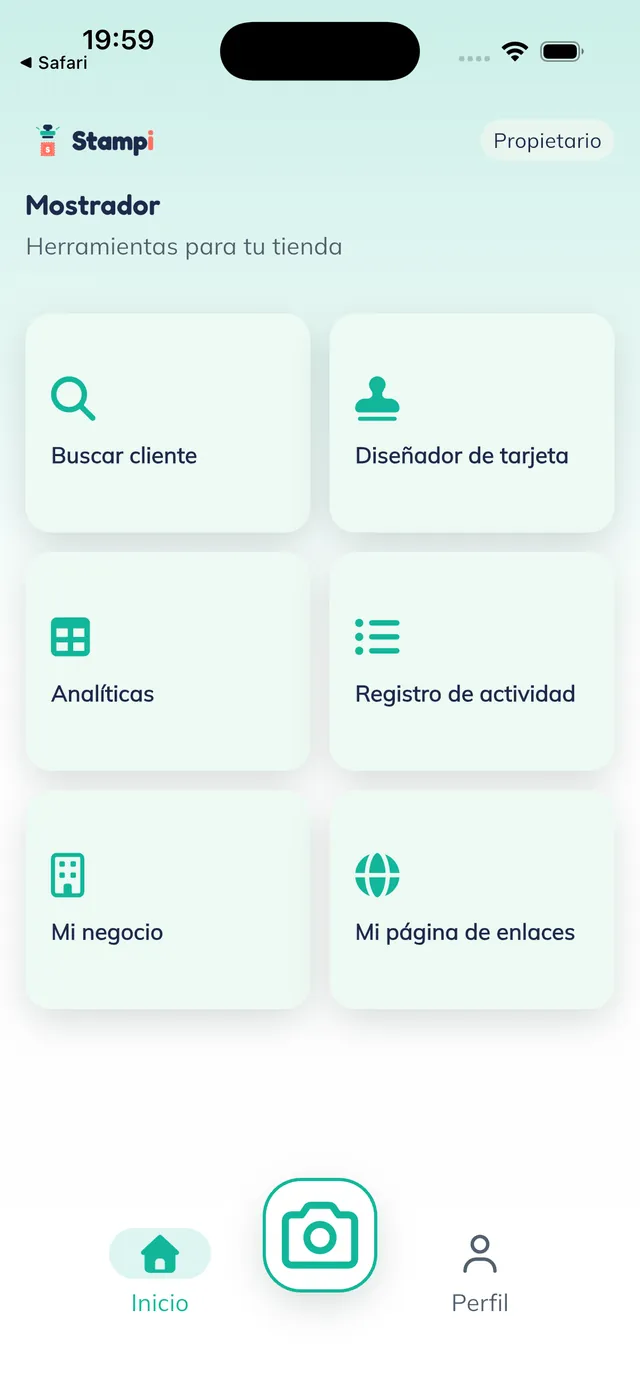
Abra a câmera no seu Balcão
Agora no seu celular, no Balcão (a tela "Herramientas para tu tienda", ferramentas para a sua loja). Na barra de baixo, toque no botão da câmera, o que fica ao centro entre "Inicio" e "Perfil". No app do negócio esse botão abre o leitor para carimbar; no app do cliente, o mesmo lugar é o botão do carimbo.
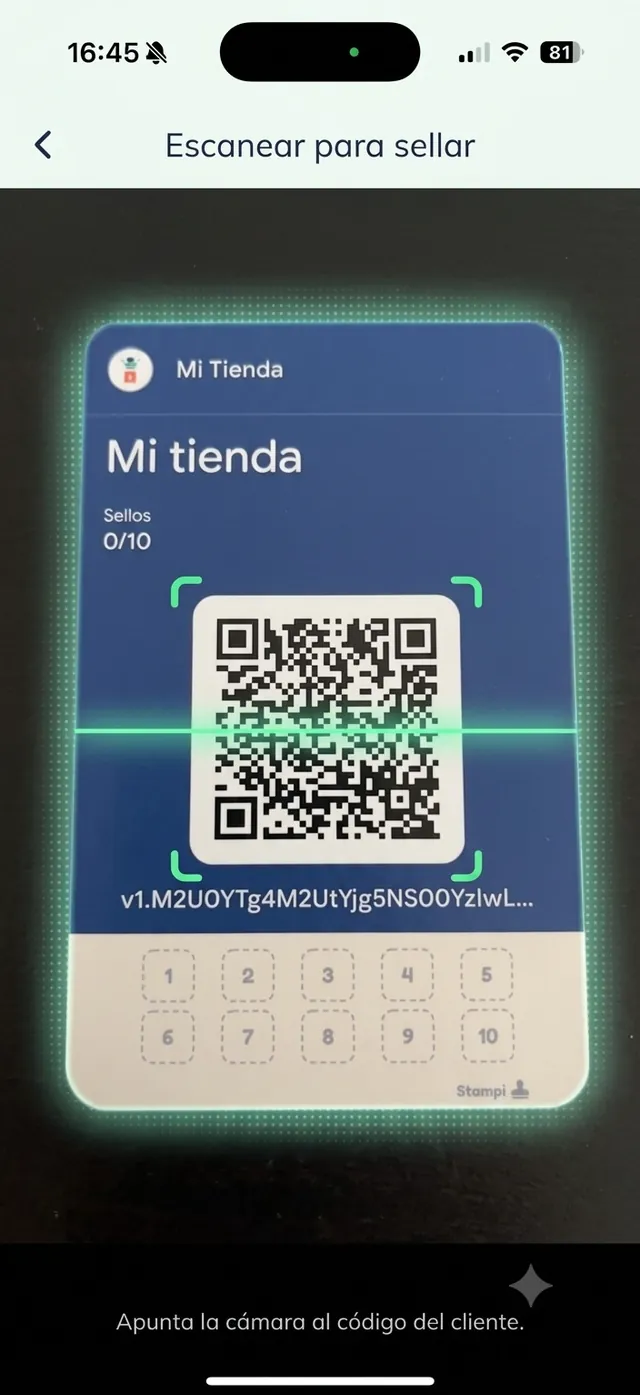
Escaneie o código do cliente
Abre a tela "Escanear para sellar" (escanear para carimbar) com a câmera. Aponte para o QR Code que o cliente mostra, como indica o aviso "Apunta la cámara al código del cliente" (aponte a câmera para o código do cliente). Assim que a câmera lê, o Stampi reconhece o cliente.
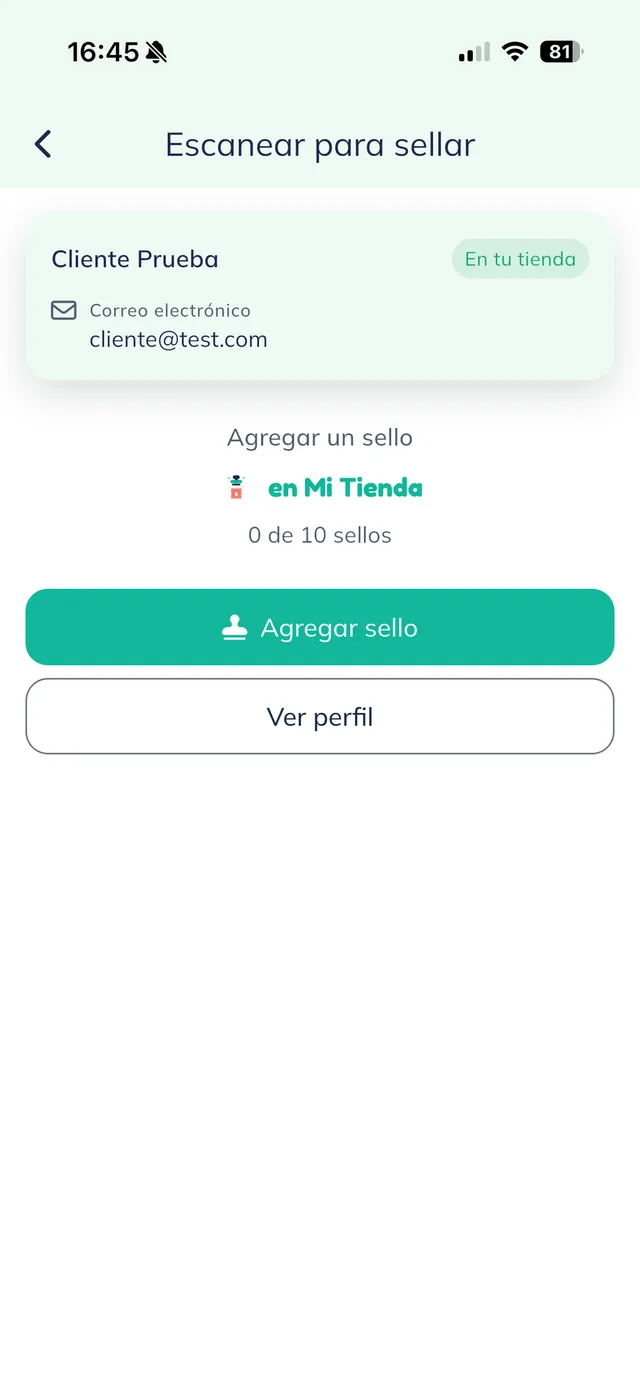
Dê o carimbo
Ao ler o código, o Stampi mostra os dados do cliente e permite adicionar o carimbo na hora. O carimbo é aplicado na hora e, do lado do cliente, aparece no celular dele assim que o cartão atualiza. Depois você pode escanear outro cliente ou voltar para "Inicio".
Nota: O carimbo é confirmado na hora, sem nenhuma caixa de diálogo extra. Se for um cliente novo, esse primeiro carimbo também cria o cartão dele: fica inscrito e carimbado em um passo só.
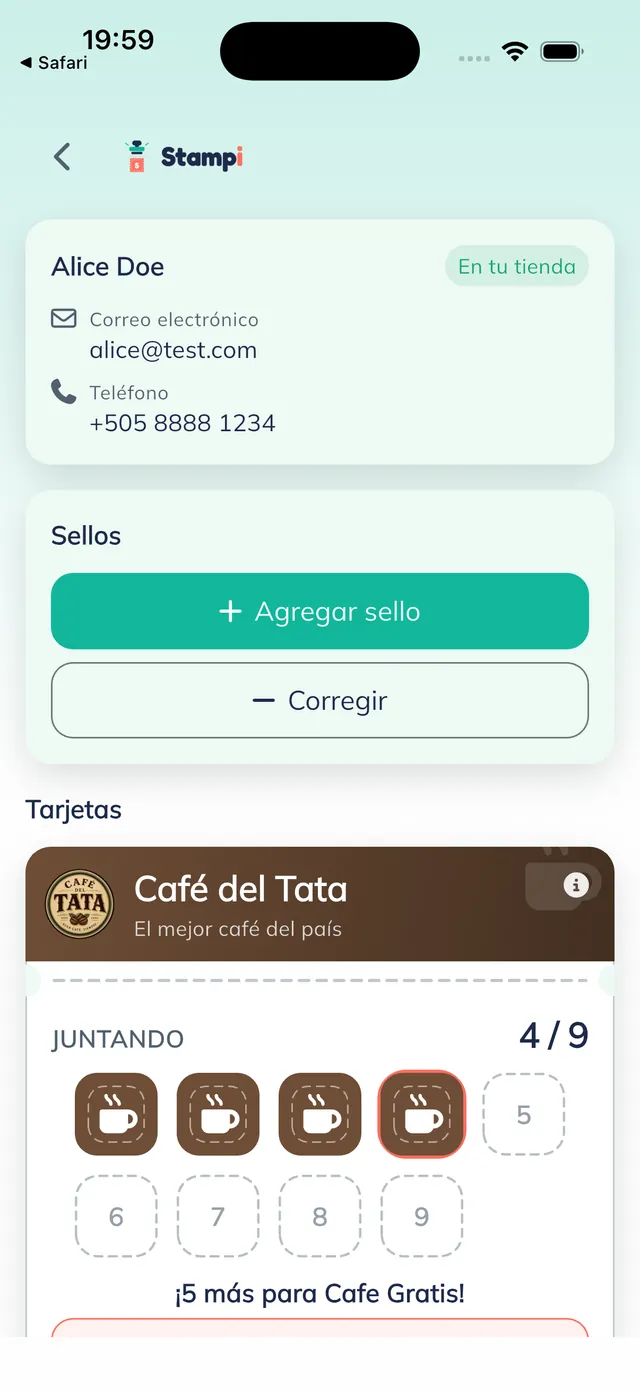
O outro caminho: pela ficha do cliente
Também dá para dar o carimbo abrindo a ficha do cliente: a tela com o nome, o e-mail e o telefone dele, um bloco de "Sellos" (carimbos) com "+ Agregar sello" e "− Corregir", e o cartão embaixo (aqui "JUNTANDO 4 / 9", ou seja 4 carimbos dos 9 que ele precisa). Toque em "+ Agregar sello" e o carimbo é aplicado.
Nota: Você chega à ficha do cliente escaneando o código dele ou procurando pelo e-mail. Para dar um carimbo a alguém que não está presente, procure pelo e-mail completo.
Nota: "− Corregir" tira um carimbo, com um campo opcional para anotar o motivo; nunca deixa o cartão abaixo de zero.
Mais tutoriais
Ver todos os tutoriaisFicou com alguma dúvida?
Fale com a gente no WhatsApp que acompanhamos você passo a passo.
Falar no WhatsApp