
Tutoriais
Carimbe pelo cartão na Wallet
Quando o cliente mostra o cartão guardado na Apple ou na Google Wallet, você abre a câmera, escaneia o código e confirma o carimbo.
Este tutorial percorre um fluxo curto: o seu cliente mostra o cartão de fidelidade guardado na Apple Wallet ou na Google Wallet, você abre a câmera pelo seu perfil de administração, escaneia o código do cartão e confirma o carimbo. O processo é idêntico nas duas carteiras.
Antes de começar
Duas coisas deixam este fluxo simples:
O cliente não precisa abrir o app
O cartão vive na carteira do celular do cliente. Quando ele abre na Apple Wallet ou na Google Wallet, o cartão mostra os carimbos que já tem e, embaixo, um código para escanear; você só aponta a sua câmera para esse código. O cliente não precisa abrir o app do Stampi, e funciona igual nas duas carteiras.
O carimbo chega sozinho na carteira
Você não toca no celular do cliente. Assim que você confirma o carimbo, o cartão na carteira dele se atualiza sozinho em poucos segundos e mostra o carimbo novo.
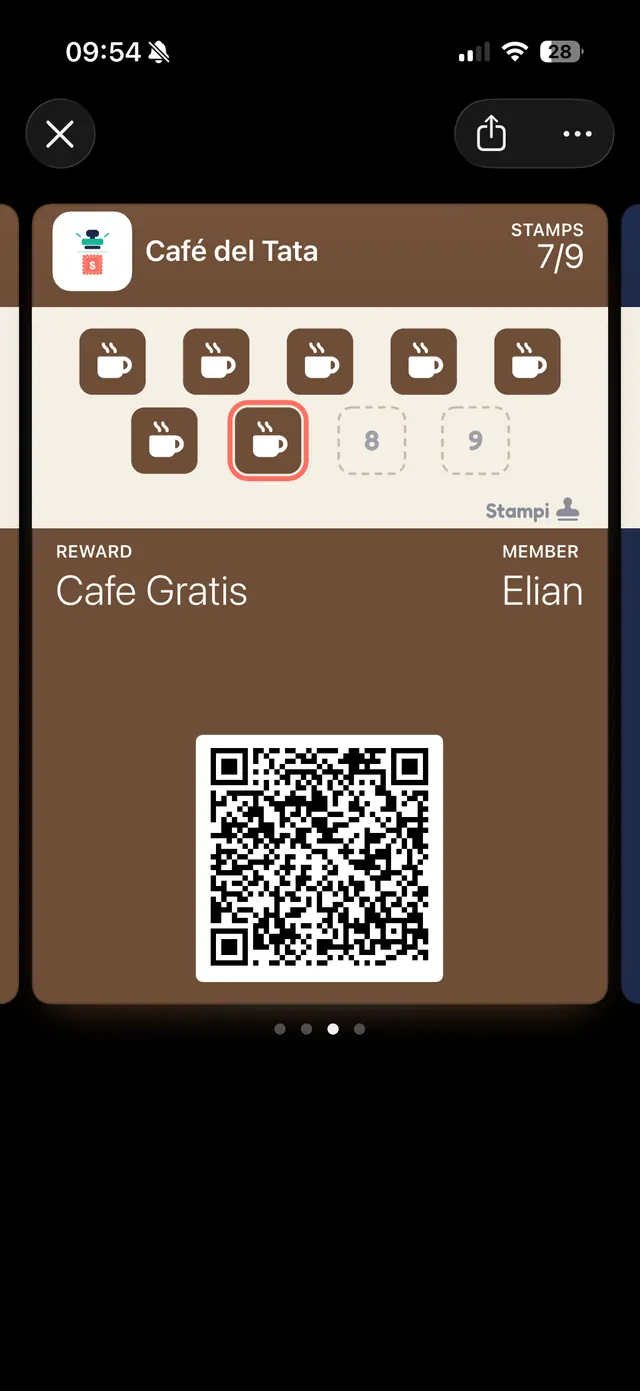
O cliente mostra o cartão na carteira
Tudo começa no celular do cliente. Ao abrir o cartão de fidelidade na Apple Wallet ou na Google Wallet, o cartão mostra os carimbos que ele já tem (aqui 7 de 9) e, embaixo, um código para escanear. Peça para ele mostrar essa tela.
Dica: É a mesma tela na Apple Wallet e na Google Wallet: as duas mostram o código do cartão para escanear. Não importa qual celular nem qual carteira o seu cliente usa.
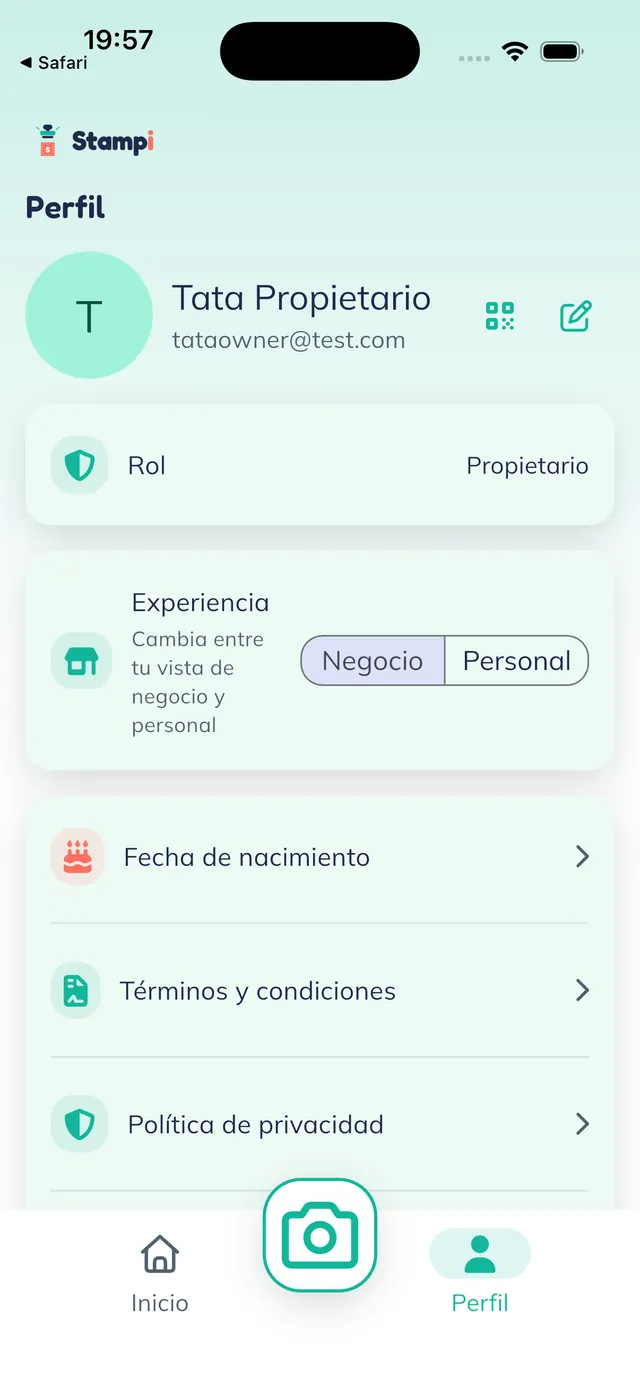
Abra a câmera pelo seu perfil
No seu celular, com a sua conta na visão de negócio (Negocio), toque no botão de câmera no centro da barra inferior. Esse botão abre o leitor do Stampi, o mesmo que você usa para ler o código de qualquer cliente.
Nota: Confirme que a chave "Negocio / Personal" (negócio / pessoal) está em "Negocio" (negócio). O botão de câmera escaneia um código; não tira foto.
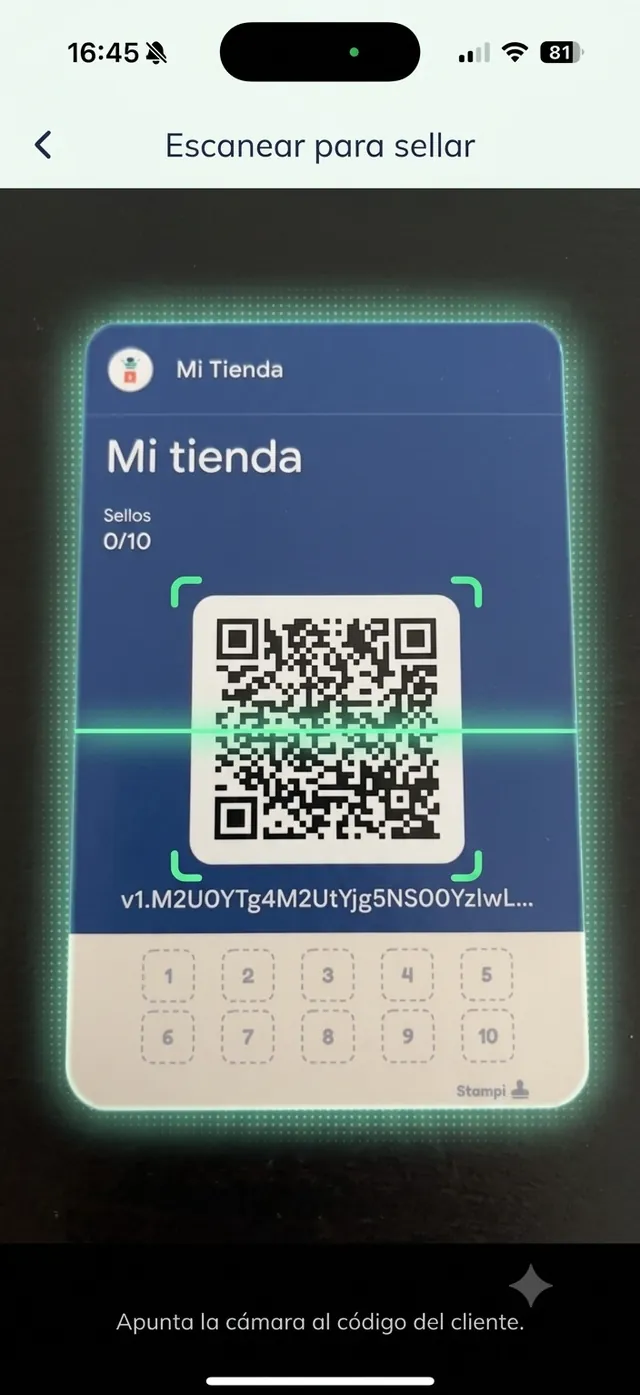
Escaneie o código do cartão
Abre a tela "Escanear para sellar" (escanear para carimbar). Aponte a câmera para o código que aparece no cartão do cliente na carteira, como indica a mensagem "Apunta la cámara al código del cliente" (aponte a câmera para o código do cliente). O Stampi lê em um instante.
Dica: Segure o celular firme e com boa luz para o código entrar inteiro no quadro. É o mesmo leitor para um cartão na carteira ou para o código dentro do app do cliente.
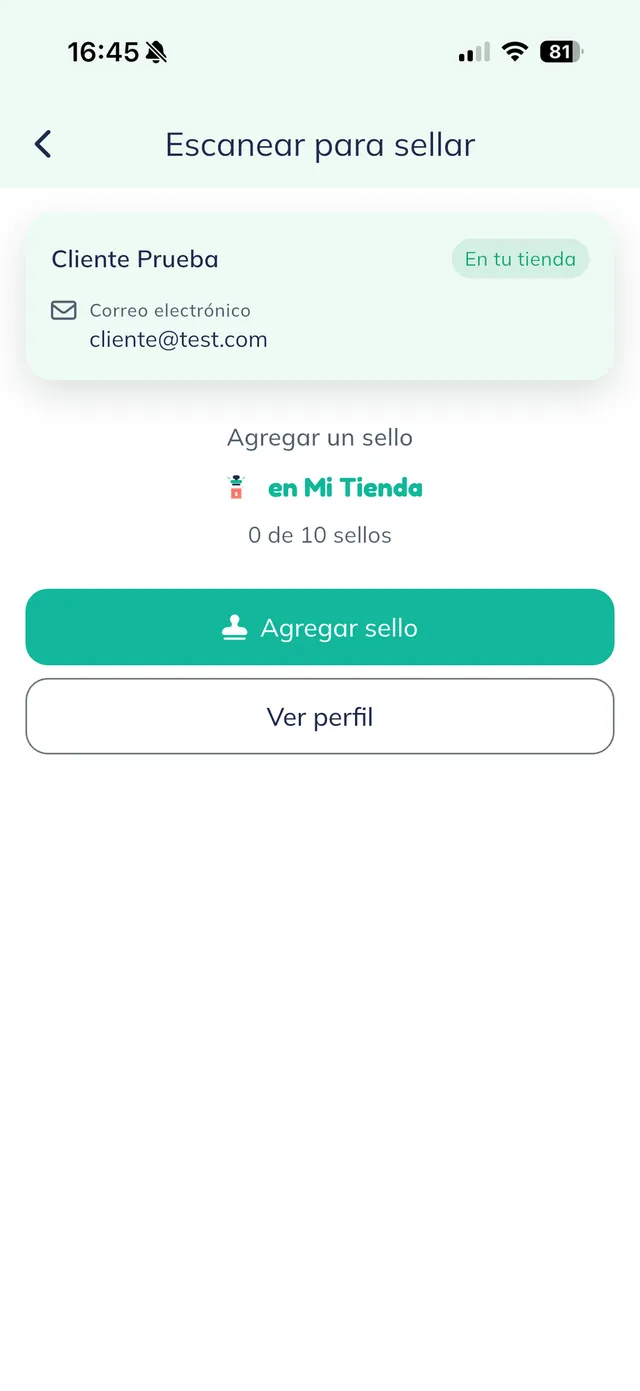
Confirme o carimbo
Assim que lê o código, o Stampi pergunta se você quer adicionar o carimbo àquele cliente. Toque na opção de adicionar para confirmar. Se escaneou a pessoa errada sem querer, feche o aviso sem adicionar.
Nota: É a mesma confirmação que aparece ao escanear qualquer código de cliente: o carimbo só é aplicado depois que você confirma.
O carimbo fica adicionado
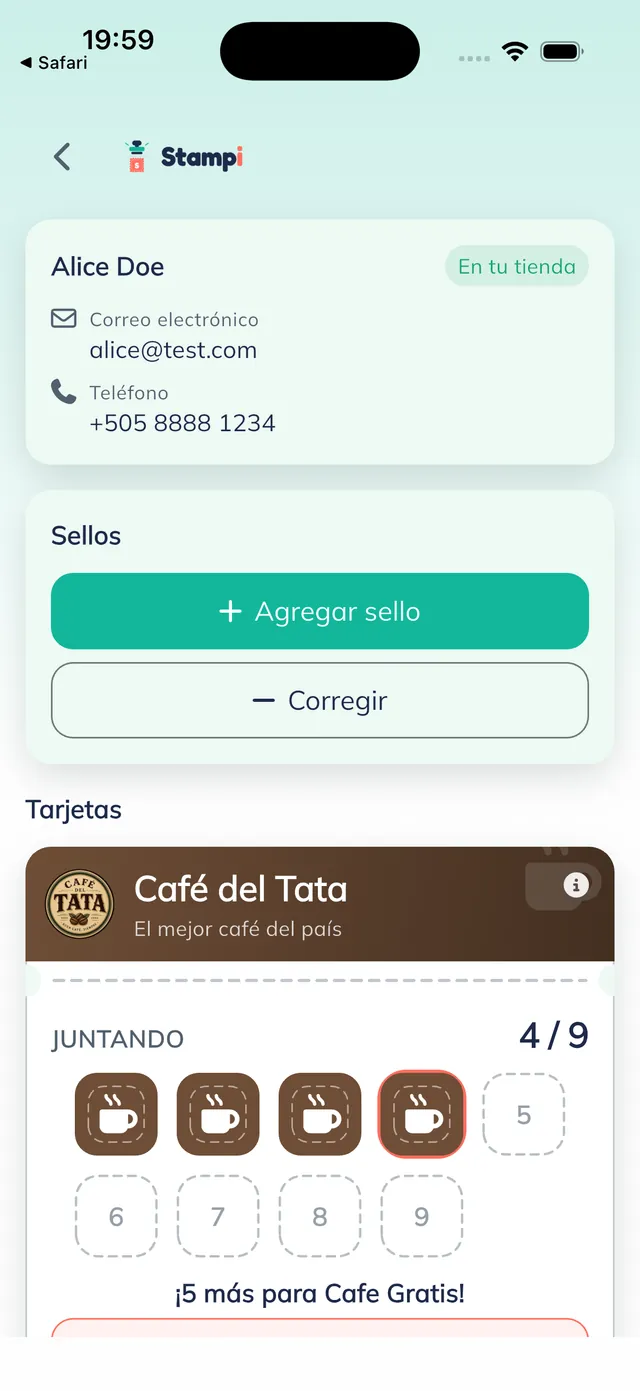
Pronto: o carimbo é adicionado e o cartão do cliente sobe um (aqui o cartão do Café del Tata passa para "JUNTANDO 4 / 9", ou seja, 4 carimbos juntados dos 9 que ele precisa). Na ficha do cliente você vê a contagem em dia, com a etiqueta "En tu tienda" (na sua loja).
Nota: O cartão na carteira do cliente não muda na hora: leva uns 3 segundos para atualizar e mostrar o carimbo novo. É normal; não escaneie de novo achando que não funcionou.
Mais tutoriais
Ver todos os tutoriaisFicou com alguma dúvida?
Fale com a gente no WhatsApp que acompanhamos você passo a passo.
Falar no WhatsApp