
Tutoriais
Dê carimbos a distância
Com o e-mail completo do cliente, você encontra ele e carimba o cartão pelo seu celular.
Este tutorial percorre o fluxo completo: você compartilha o app, o cliente manda o e-mail dele e você o encontra pelo e-mail para dar o primeiro carimbo, sem que as duas pessoas estejam no mesmo lugar.
Ver em vídeoEm vídeo
Veja o percurso completo em vídeo
Prefere assistir antes de seguir os passos? Este vídeo percorre todo o processo do começo ao fim. O passo a passo abaixo acompanha com as mesmas telas.
Antes de começar
Duas coisas tornam este fluxo possível:
O e-mail é a chave
A busca do Stampi funciona de forma diferente conforme o que você digita:
- O e-mail completo e exato encontra qualquer pessoa que tenha conta no Stampi, mesmo que nunca tenha ido à sua loja. Ela aparece com a etiqueta "Nuevo en tu tienda" (novo na sua loja).
- Um nome ou um e-mail incompleto mostra apenas os seus clientes atuais, com a etiqueta "En tu tienda" (na sua loja).
O primeiro carimbo já inscreve o cliente
Quando você dá o primeiro carimbo a alguém novo, o app cria o cartão e aplica o carimbo em uma ação só. O carimbo é a inscrição: não precisa cadastrar o cliente antes.
Abra o Balcão
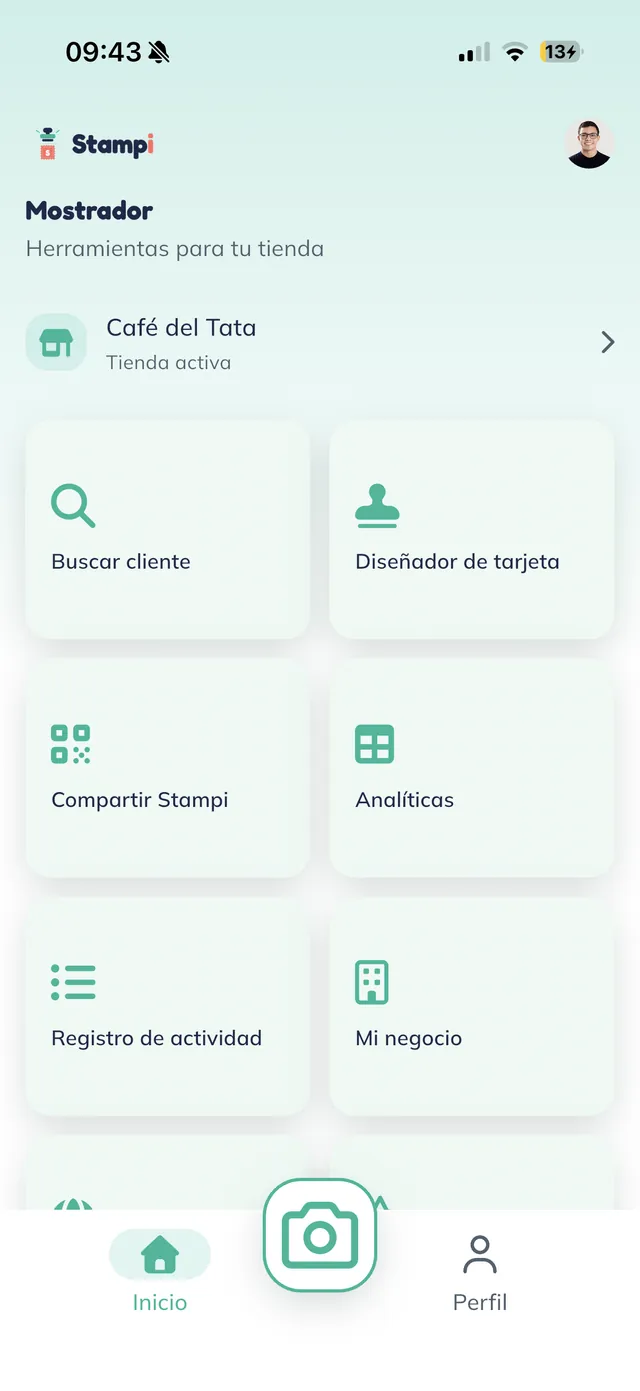
No seu celular, abra o Balcão do seu negócio: é a tela com o título "Herramientas para tu tienda" (ferramentas para a sua loja). Toque em "Compartir Stampi" (compartilhar o Stampi). É aí que começa todo o processo de dar um carimbo a distância.
Nota: As ferramentas que você vê dependem do seu cargo:
- Um dono vê a grade inteira de ferramentas.
- Um funcionário vê apenas "Buscar cliente" e "Compartir Stampi", que é tudo de que precisa para inscrever e carimbar.
Compartilhe o app com o seu cliente
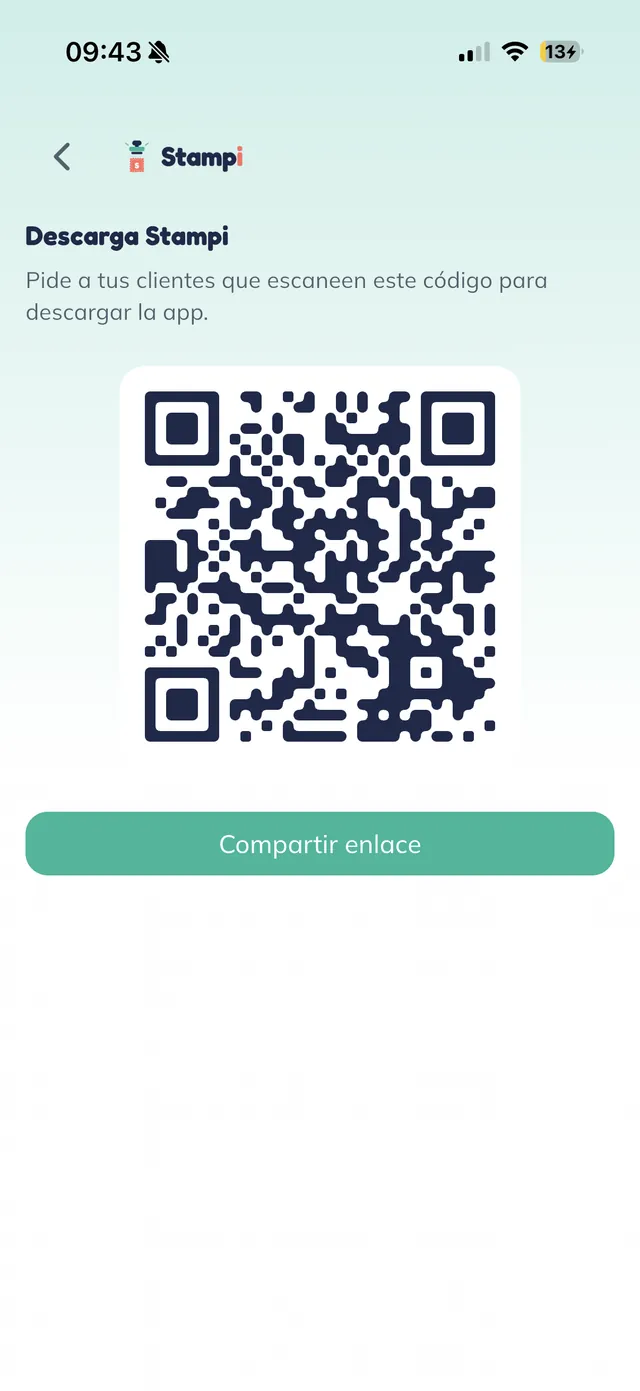
Na tela "Descarga Stampi" (baixe o Stampi) toque em "Compartir enlace" (compartilhar link). Abre o menu de compartilhamento do seu celular com o link de download (usestampi.com/download/); mande para o seu cliente pelo WhatsApp para ele instalar o app sem estar presente.
Dica: O "Compartir Stampi" não é só o link de download: ele também traz mensagens prontas para enviar, como um convite que já vem com o nome do seu negócio e um passo a passo para o cliente te mandar o e-mail dele. Envie a que preferir pelo WhatsApp.
O cliente copia o e-mail dele
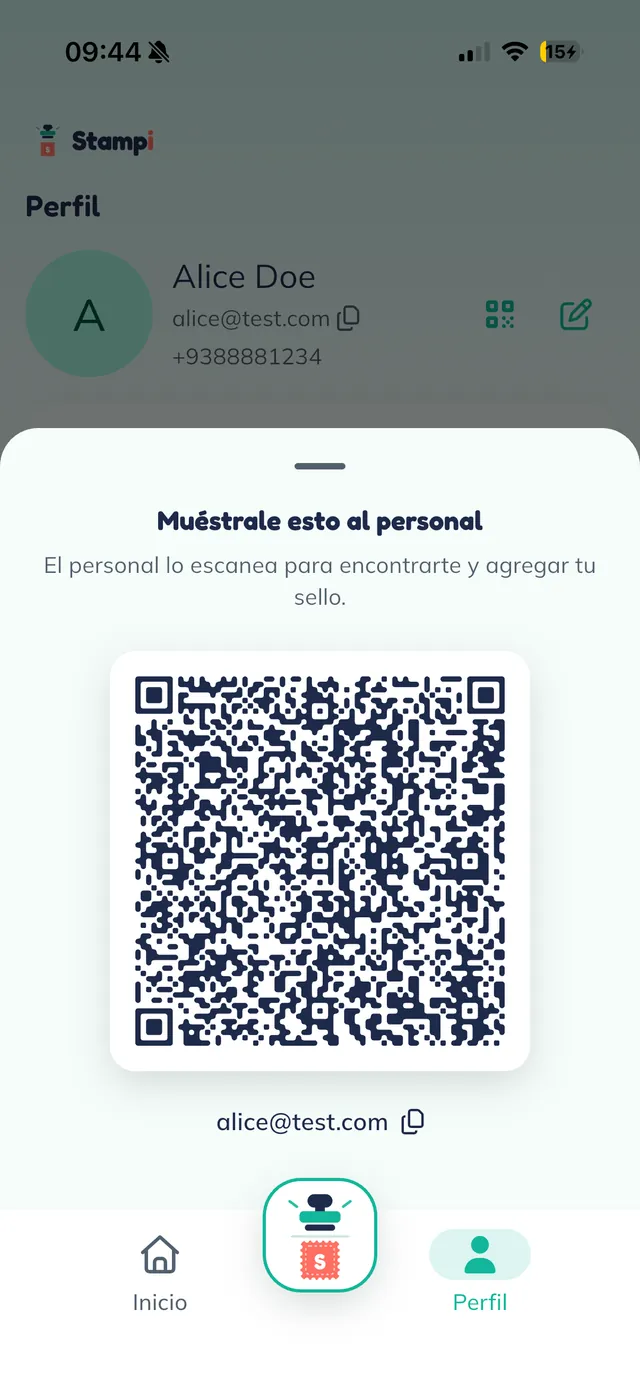
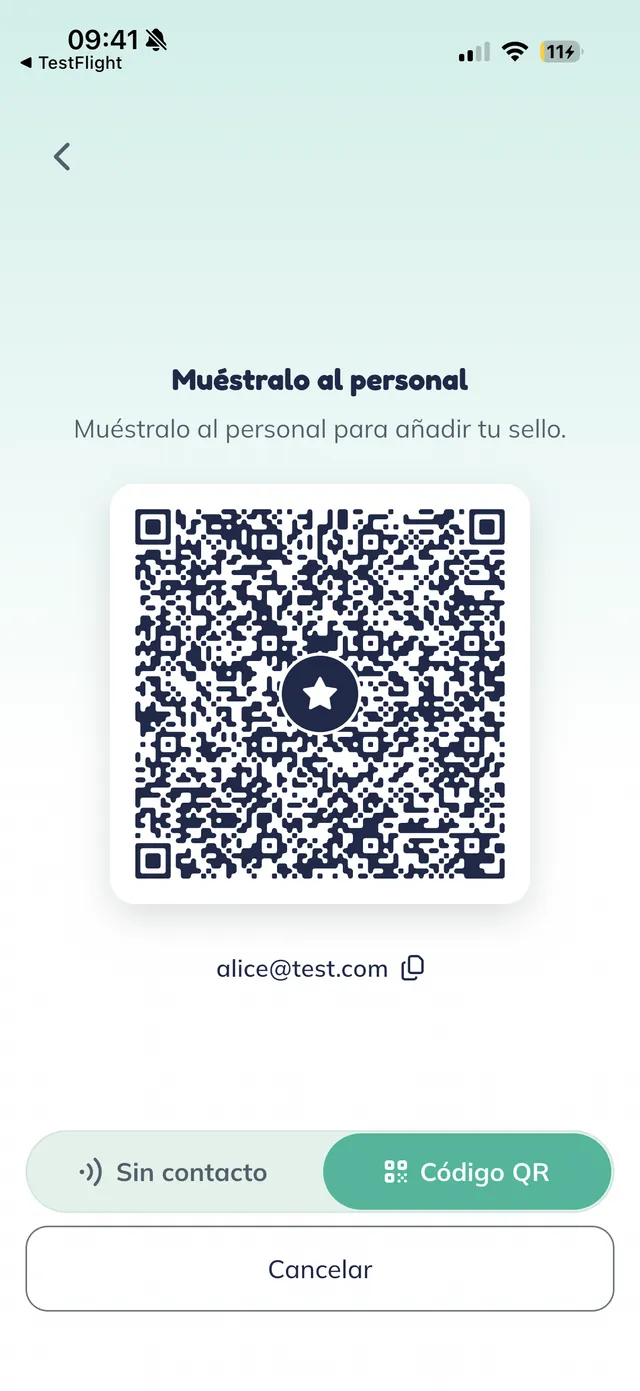
Agora no celular do seu cliente. Em "Perfil", ao tocar no ícone de QR aparece a tela "Muéstrale esto al personal" (mostre isto para a equipe) com o código dele e, embaixo, o e-mail com um botão para copiar. Seu cliente copia o e-mail e manda para você (pelo WhatsApp, por exemplo).
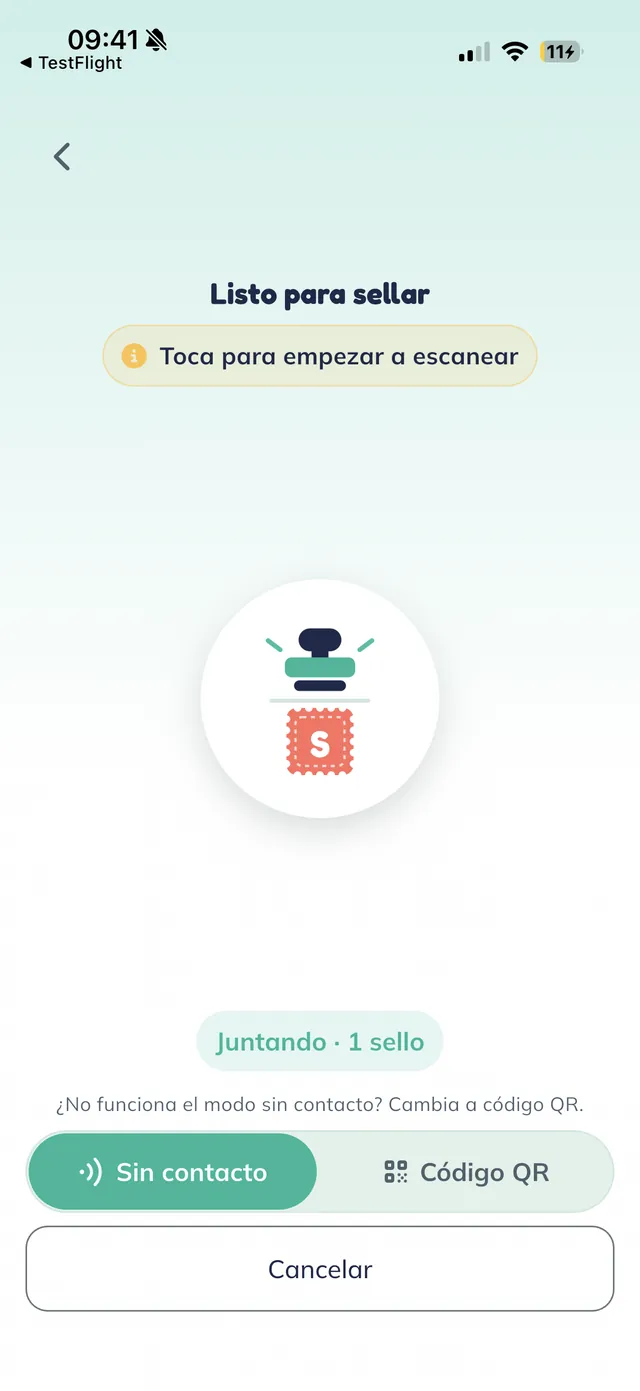
Dica: Há duas formas de mostrar o e-mail do cliente: por Perfil → QR (este passo) ou pelo botão central do carimbo (passos 4 e 5). Qualquer uma serve.
O outro caminho: o botão do carimbo
Continua no celular do seu cliente. O botão central do Stampi abre a tela "Listo para sellar" (pronto para carimbar), com uma chave entre "Sin contacto" (sem contato) e "Código QR". "Sin contacto" é o modo presencial; o seu cliente muda para "Código QR" para chegar à mesma tela do e-mail.
O cliente muda para Código QR
Ao escolher "Código QR" aparece "Muéstralo al personal" com o código do seu cliente e, de novo, o e-mail dele com um botão para copiar. É a segunda forma de fazer o e-mail chegar até você.
Abra o Buscar cliente
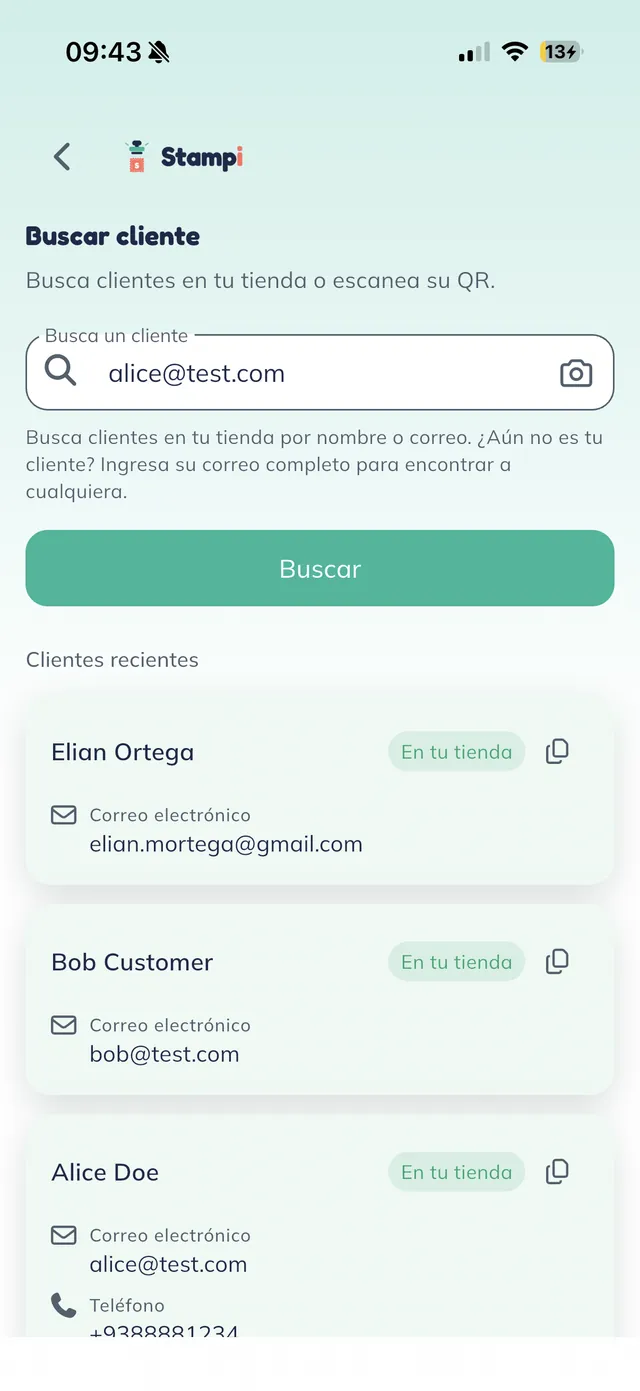
De volta ao seu celular, abra a ferramenta "Buscar cliente". Você verá um campo de busca, o botão "Buscar" e a sua lista de "Clientes recientes" (clientes recentes), cada um com a etiqueta "En tu tienda".
Nota: A busca não atualiza enquanto você digita: escreva o e-mail e toque em "Buscar".
Cole o e-mail completo do cliente
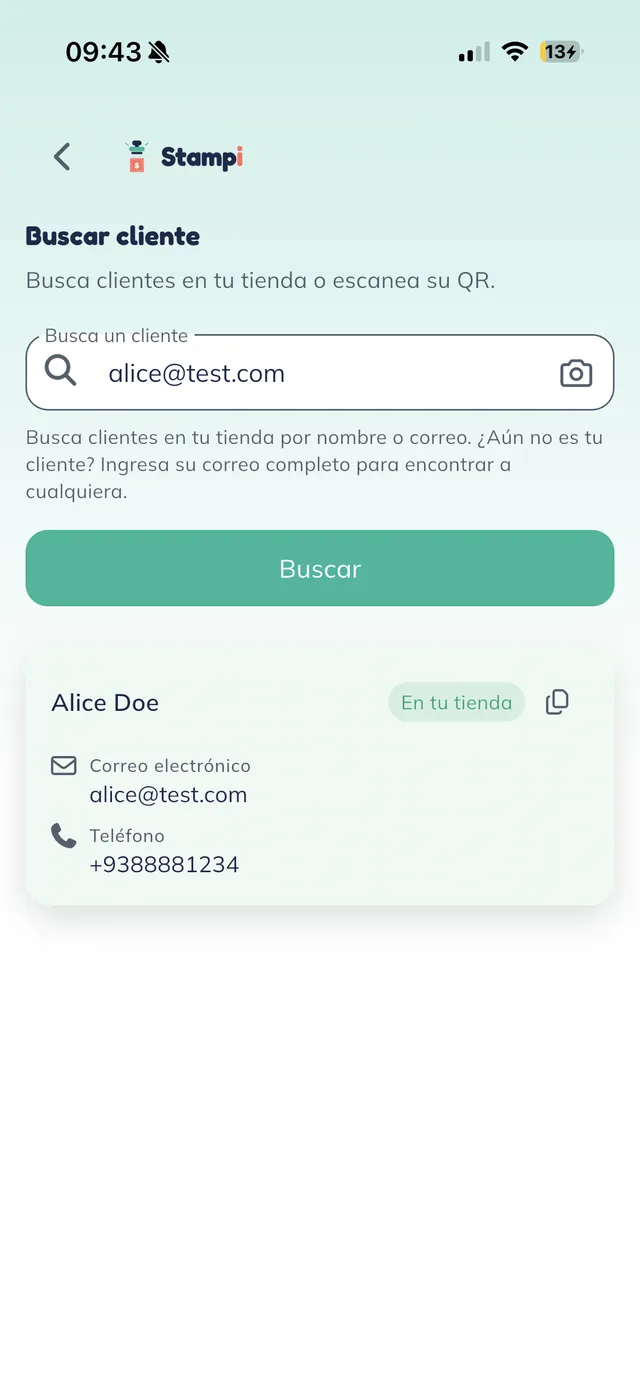
Cole o e-mail que o seu cliente mandou e toque em "Buscar". Com o e-mail completo você encontra qualquer pessoa com conta no Stampi, mesmo que nunca tenha vindo: ela aparece com a etiqueta "Nuevo en tu tienda". Um nome ou um e-mail incompleto mostra apenas os seus clientes atuais.
Abra a ficha do cliente
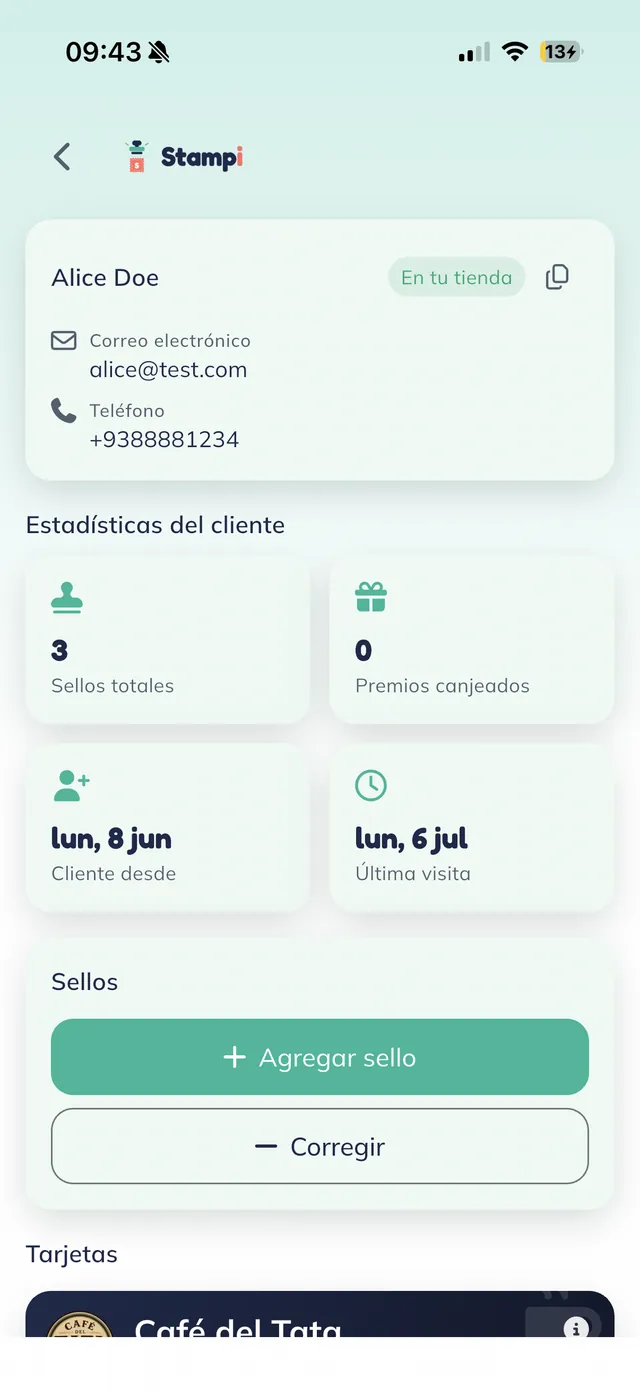
Toque no cliente para abrir a ficha dele, a tela com todos os dados: nome, e-mail e telefone, as "Estadísticas del cliente" (estatísticas do cliente) e um bloco de "Sellos" (carimbos) com os botões "+ Agregar sello" e "− Corregir".
Nota: As "Estadísticas del cliente" só o dono vê (ou um administrador com permissão). Um funcionário vê a ficha e os botões de carimbo, mas não as estatísticas.
Nota: "− Corregir" tira um carimbo. Abre a caixa "¿Quitar un sello?" (tirar um carimbo?) com um campo opcional para anotar o motivo, e nunca deixa o cartão abaixo de zero. Confirme com "Quitar sello".
Nota: Pela ficha você também vê a atividade do cliente: quando foi dado o primeiro carimbo e de que forma cada um foi concedido, presencialmente ou por QR Code.
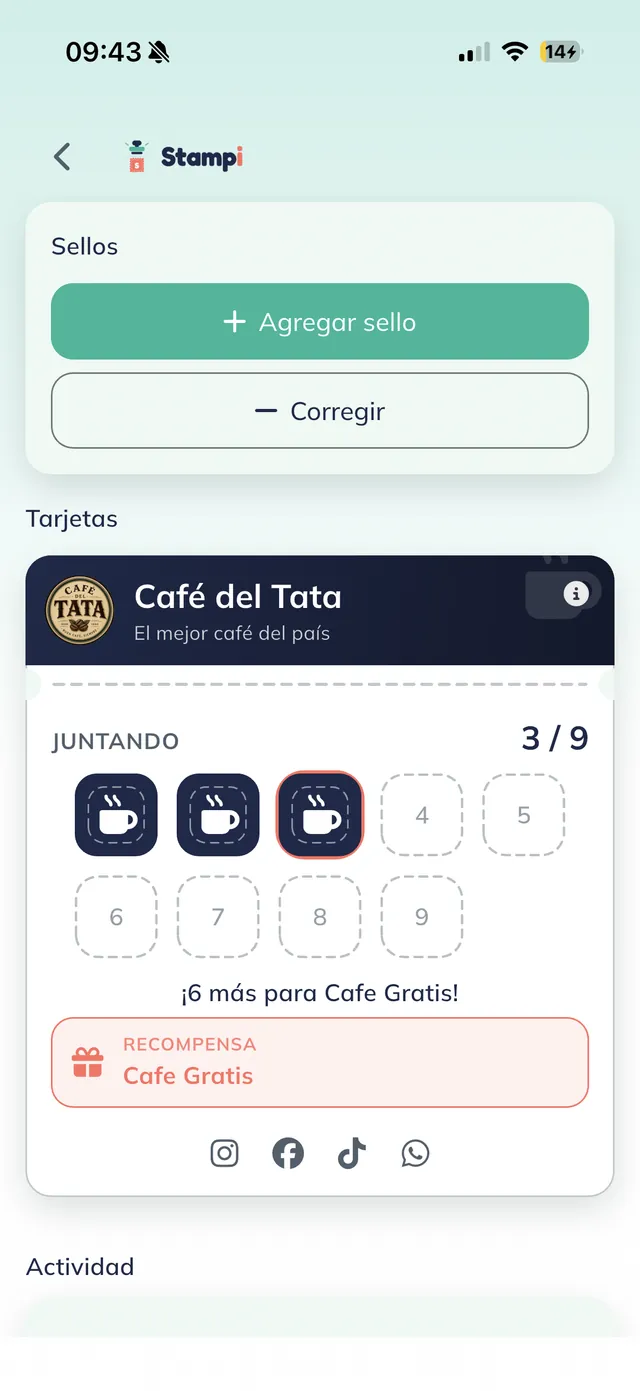
Dê o carimbo
Abra o cartão do seu cliente (aqui "JUNTANDO 3 / 9", ou seja 3 carimbos juntados dos 9 que ele precisa) e toque em "+ Agregar sello". O carimbo é aplicado na hora e o cartão se atualiza. Do lado do cliente, o carimbo aparece no celular dele assim que o cartão atualiza, sem QR Code nem carimbo físico. Se for um cliente novo, esse primeiro carimbo também cria o cartão dele: fica inscrito e carimbado em um toque só.
Nota: O carimbo é confirmado na hora, sem nenhuma caixa de diálogo extra. Você verá um aviso do tipo "Sello agregado (3/9)". Só o "Corregir" pede confirmação.
Atenção: Cada cartão fixa a quantidade de carimbos necessária para completar e ganhar o prêmio. O cartão criado com esse primeiro carimbo fica com a quantidade que você tiver configurado naquele momento.
- Se mais adiante você mudar essa quantidade, este cliente mantém a dele até terminar o cartão.
- A quantidade nova só vale para os cartões criados depois da mudança.
Nota: Não existe um limite diário automático nos carimbos manuais. Se quiser a regra de um carimbo por dia, coloque como condição do cartão ("Válido para 1 compra por dia").
Mais tutoriais
Ver todos os tutoriaisFicou com alguma dúvida?
Fale com a gente no WhatsApp que acompanhamos você passo a passo.
Falar no WhatsApp