
Tutoriais
Configure o seu negócio
Quando a nossa equipe libera o seu acesso, você entra na área de negócio, cria o seu negócio e conclui os 4 passos guiados (cartão, unidade, perfil e página pública). Pronto para carimbar.
Este guia segue o percurso completo de um dono novo, de quando ele abre o app pela primeira vez até a página pública ficar no ar. A premissa: a nossa equipe já ativou a sua conta, então ao entrar na área de negócio quem recebe você é uma tela de boas-vindas, não uma cobrança.
Ver em vídeoEm vídeo
Veja o percurso completo em vídeo
Prefere assistir antes de seguir os passos? Este vídeo percorre todo o processo do começo ao fim. O passo a passo abaixo acompanha com as mesmas telas.
Antes de começar
Três coisas que vale deixar claras antes de seguir os passos.
Como funciona o acesso
Este guia mostra o caminho feliz: a nossa equipe já ativou a sua conta, por isso ao entrar você vê as boas-vindas e não uma cobrança. Para chegar a esse ponto, primeiro você cria uma conta e pede a ativação:
- Baixe o app e crie a sua conta com Apple, Google ou o seu e-mail; se já tiver, é só entrar.
- No seu perfil, use o botão de copiar ao lado do e-mail e mande esse e-mail para a gente pelo WhatsApp.
- Quando confirmarmos que a sua conta está ativa, você entra na área de negócio e vê as boas-vindas. Se ainda não tivesse acesso, apareceria a tela de assinatura: é um caminho válido, não um erro.
Quando você já pode carimbar
No momento em que o seu cartão existe: assim que você toca em "Guardar tarjeta" (salvar cartão) uma vez e ele deixa de dizer "Borrador" (rascunho). Um cartão salvo e ativo é o único requisito para carimbar. A unidade, o perfil e a página pública deixam o seu negócio completo, mas nenhum deles é obrigatório para dar um carimbo.
A regra do número de carimbos
Escolha bem o seu número de carimbos antes de compartilhar o cartão, porque uma mudança depois não afeta todo mundo igual.
- O número de carimbos para completar o cartão: se você mudar depois, só vale para os cartões novos.
- A cor, o ícone, o logo e a recompensa: são atualizados em todos os cartões na hora.
- Quem já está juntando: mantém a quantidade de carimbos com que começou até completar o cartão.
Comece pelo seu início
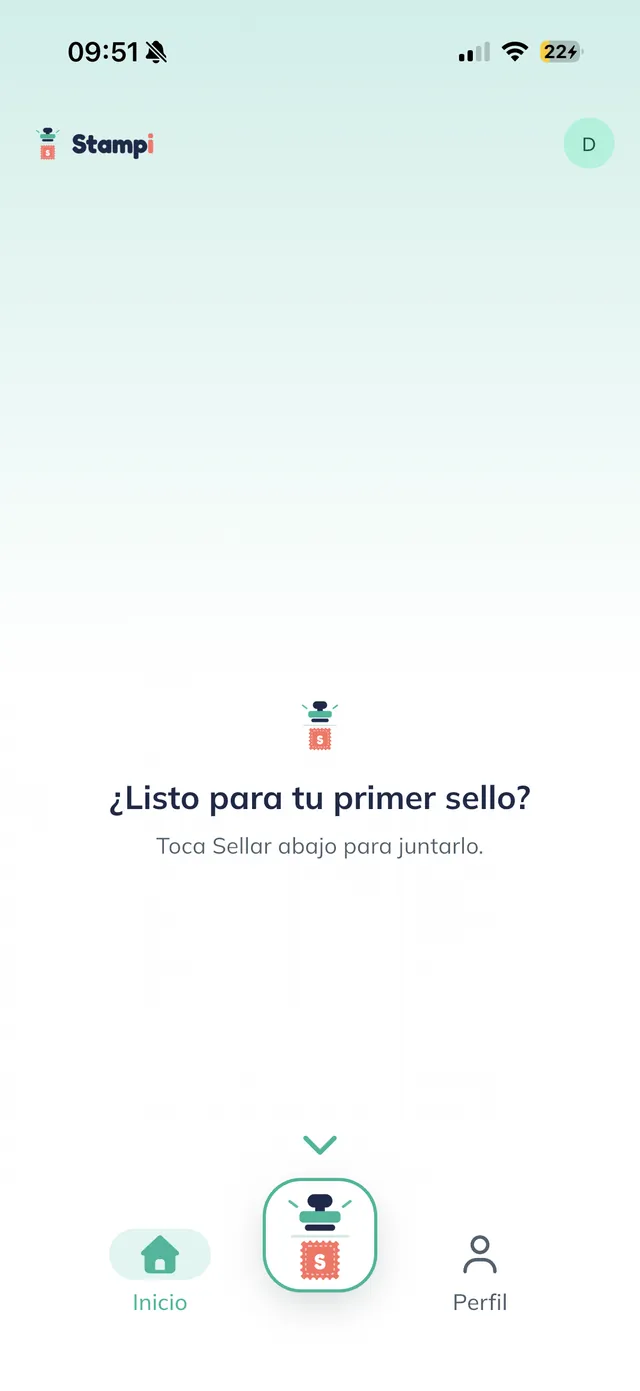
Ao criar a sua conta você chega ao início do cliente, "¿Listo para tu primer sello?" (pronto para o seu primeiro carimbo?). Este é o lado pessoal do Stampi; a sua área de negócio está a um toque no seu perfil. Comece por aqui.
Entre pelo seu perfil
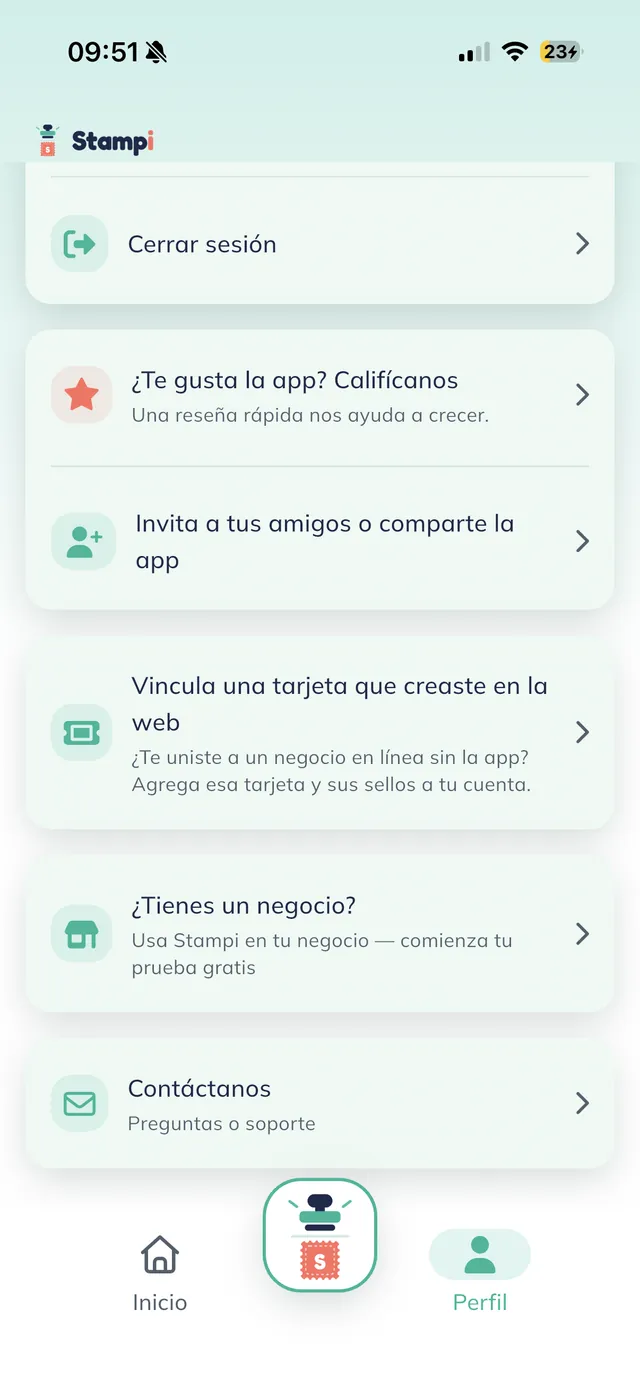
Toque em "Perfil" e desça. Entre as linhas do perfil, toque em "¿Tienes un negocio? · Usa Stampi en tu negocio — comienza tu prueba gratis" (tem um negócio? use o Stampi no seu negócio — comece o seu teste grátis). Essa linha só aparece se a sua conta ainda for só de cliente; se você já for dono ou parte de uma equipe, vai chegar ao seu negócio pelo seletor de negócios do perfil.
Receba as boas-vindas
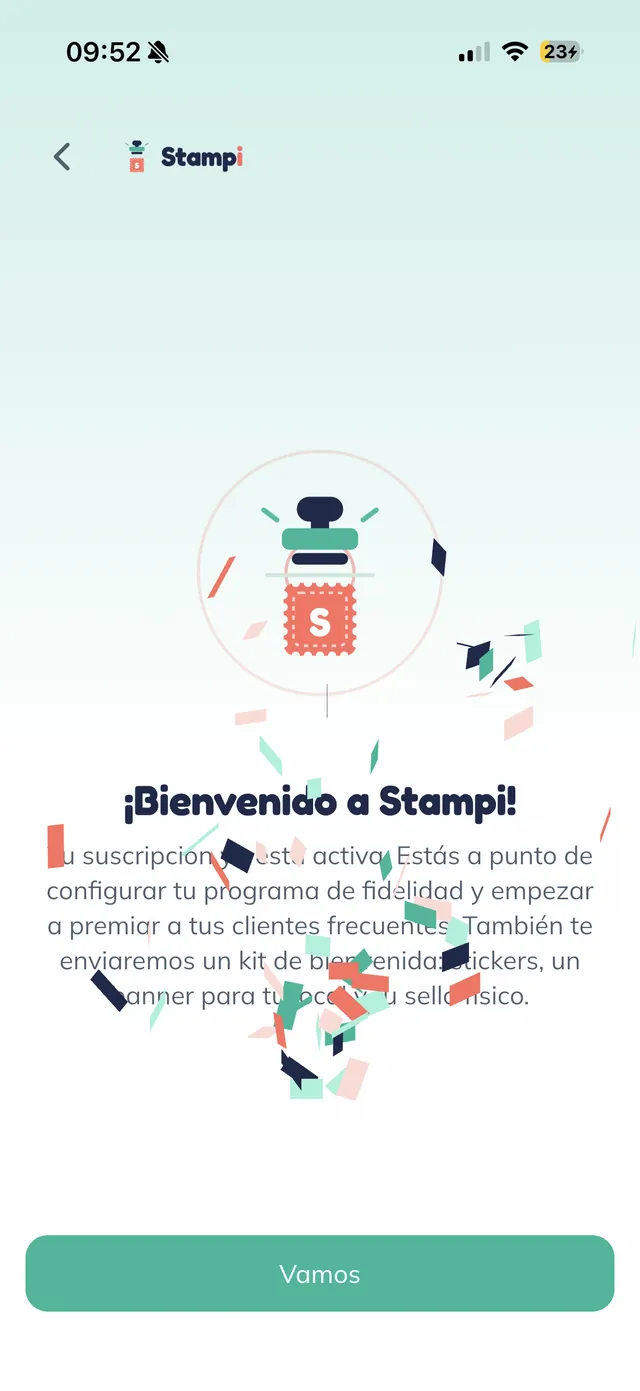
Aparece "¡Bienvenido a Stampi!" (bem-vindo ao Stampi!) com confete e a mensagem de que a sua assinatura já está ativa e de que enviaremos um kit de boas-vindas com adesivos, um banner e o seu carimbo físico. Toque em "Vamos".
Nota: Você vê as boas-vindas, e não uma tela de cobrança, porque compartilhou conosco o e-mail da sua conta e a nossa equipe a ativou. Se você não tivesse acesso, aqui apareceria a assinatura para pagar na hora. É um caminho válido, não um erro; fale com a gente que liberamos.
Abra o formulário do seu negócio
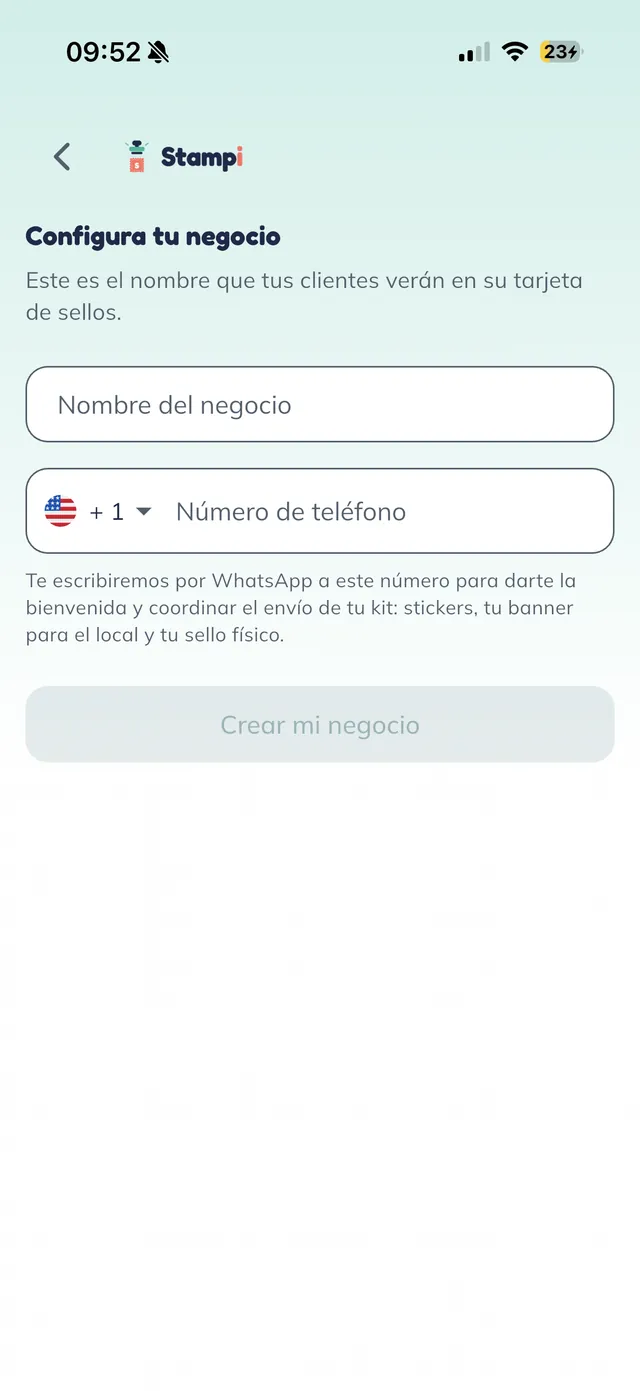
Abre o "Configura tu negocio" (configure o seu negócio) com o subtítulo "Este es el nombre que tus clientes verán en su tarjeta de sellos" (este é o nome que os seus clientes verão no cartão de carimbos). Preencha dois campos obrigatórios: "Nombre del negocio" e "Número de teléfono". Vamos falar com você no WhatsApp desse número para dar as boas-vindas e combinar o envio do seu kit. O botão "Crear mi negocio" fica desativado até os dois campos serem válidos.
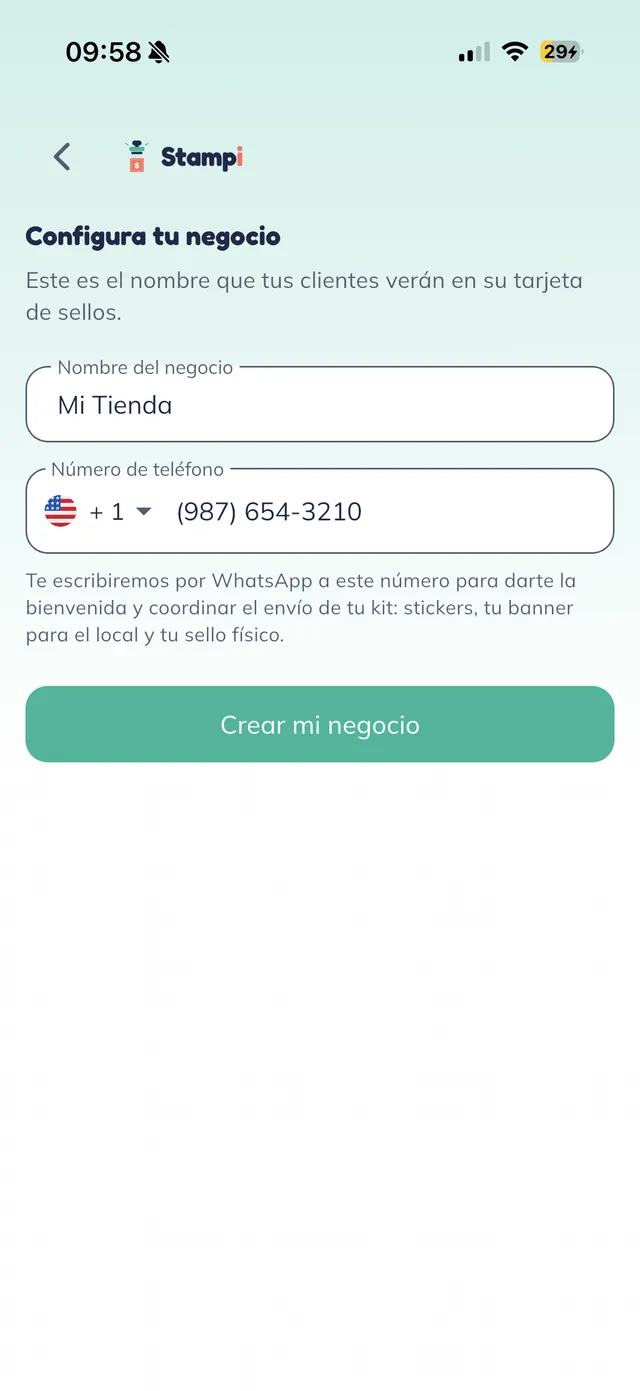
Crie o seu negócio
Com o nome e o WhatsApp preenchidos, toque em "Crear mi negocio" (criar o meu negócio). Em um passo só são criados a sua conta de negócio, a sua primeira loja e o seu cargo de dono, e você cai no "Mostrador" (Balcão), o início do seu negócio. É seguro tocar de novo: se você já tiver um negócio, ele é recuperado em vez de duplicado.
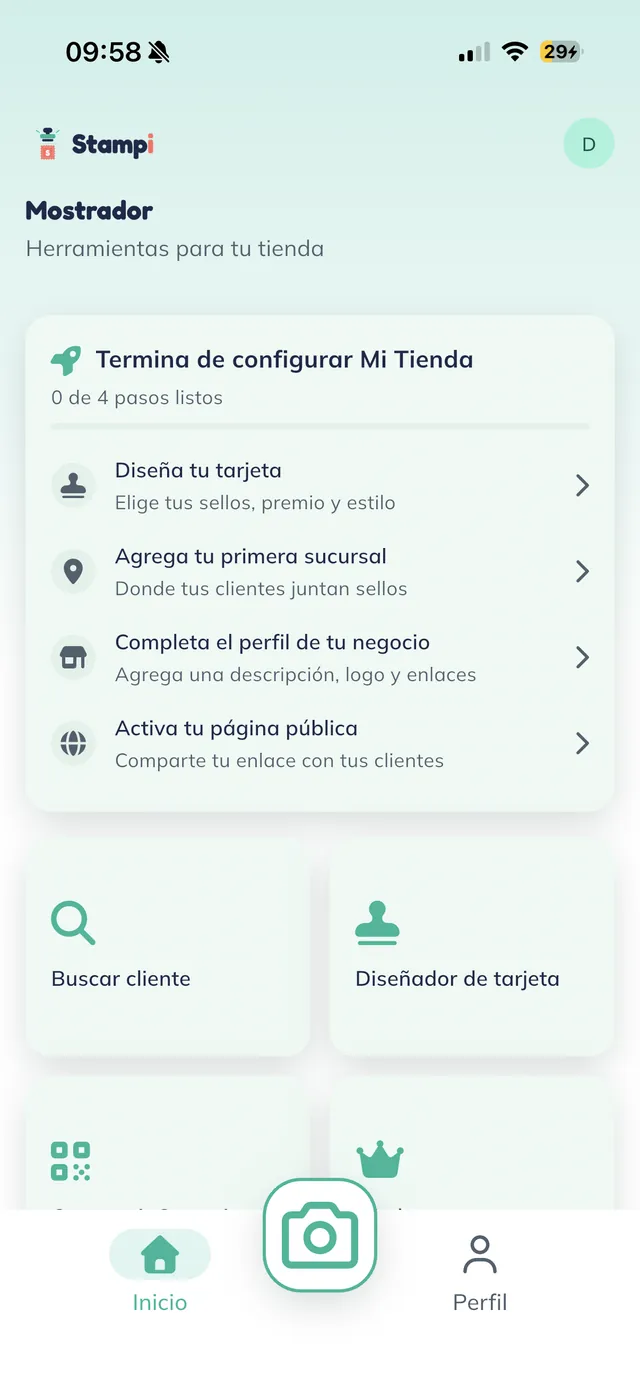
Conheça a sua lista de configuração
Este é o seu "Mostrador" (Balcão), o início do seu negócio. Em cima aparece "Termina de configurar Mi Tienda · 0 de 4 pasos listos" (termine de configurar · 0 de 4 passos prontos). Toque em cada uma das quatro linhas para concluir; as telas seguintes percorrem elas em ordem:
- "Diseña tu tarjeta" (monte o seu cartão) — escolha os carimbos, o prêmio e o estilo.
- "Agrega tu primera sucursal" (adicione a sua primeira unidade) — onde os seus clientes juntam carimbos.
- "Completa el perfil de tu negocio" (complete o perfil do seu negócio) — adicione descrição, logo e links.
- "Activa tu página pública" (ative a sua página pública) — compartilhe o seu link com os clientes.
Nota: A lista se marca sozinha com os seus dados, então você sabe o que falta:
- Os dois primeiros passos são obrigatórios: o cartão é marcado quando existe um cartão e a unidade quando existe uma localização.
- O perfil e a página pública são opcionais: são marcados ao preencher dados reais ou só de visitar a tela.
- Se você apagar o seu único cartão ou unidade, aquele passo é desmarcado e a lista volta a aparecer.
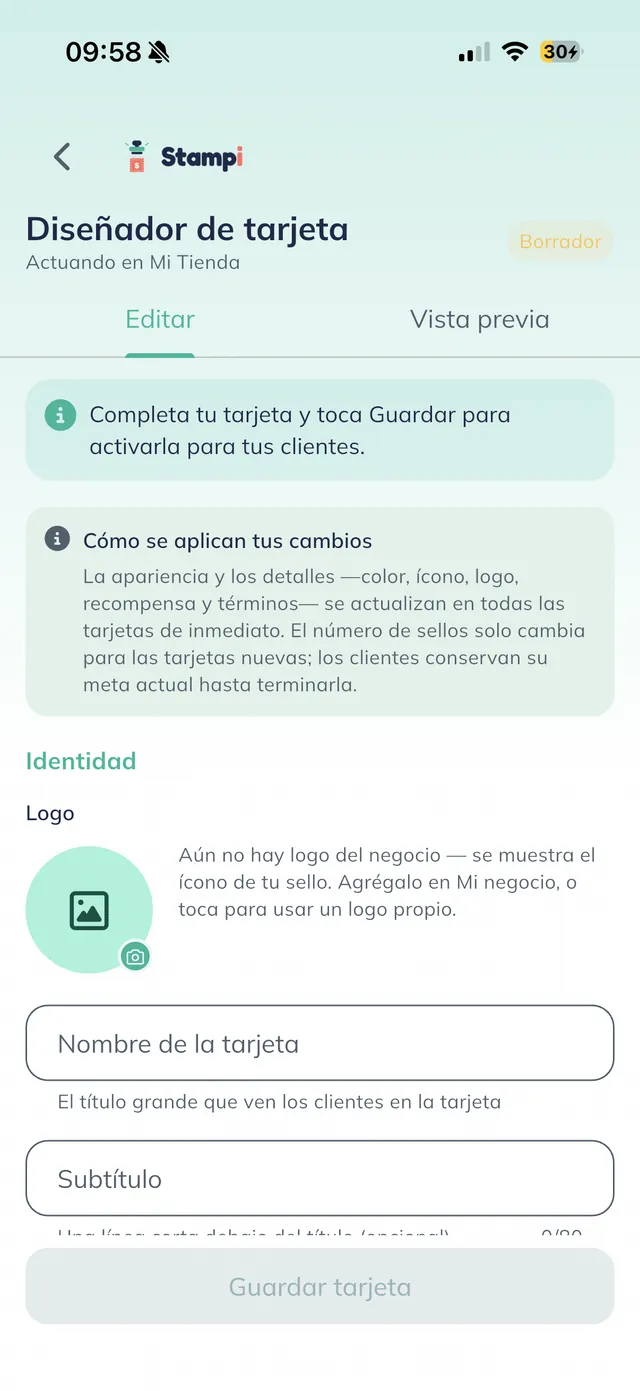
Abra o editor de cartão
Abre o "Diseñador de tarjeta" (editor de cartão) com as abas "Editar" e "Vista previa" (prévia) e o selo "Borrador" (rascunho): o cartão ainda não está ativo. Em cima você lê "Completa tu tarjeta y toca Guardar para activarla para tus clientes" (complete o cartão e toque em Salvar para ativá-lo para os seus clientes). Depois começa a seção "Identidad" com o "Logo"; se você ainda não subiu um, aparece o ícone do seu carimbo.
Atenção: Mudar o número de carimbos só afeta os cartões novos. Por isso, escolha o seu número de carimbos com cuidado antes de compartilhar o cartão.
- A aparência e os detalhes (cor, ícone, logo, recompensa e termos) são atualizados em todos os cartões na hora.
- O número de carimbos só muda para os cartões começados depois da mudança.
- Quem já está juntando termina com a quantidade de carimbos que o cartão dele tinha no começo.
Nota: O logo do cartão tem três estados; o mais prático é subir um logo só em "Mi negocio" (meu negócio) e deixar todos os cartões herdarem:
- Herdar o logo do seu negócio (o padrão).
- Usar um logo próprio que você suba aqui.
- Não mostrar nenhum e cair no ícone do carimbo.
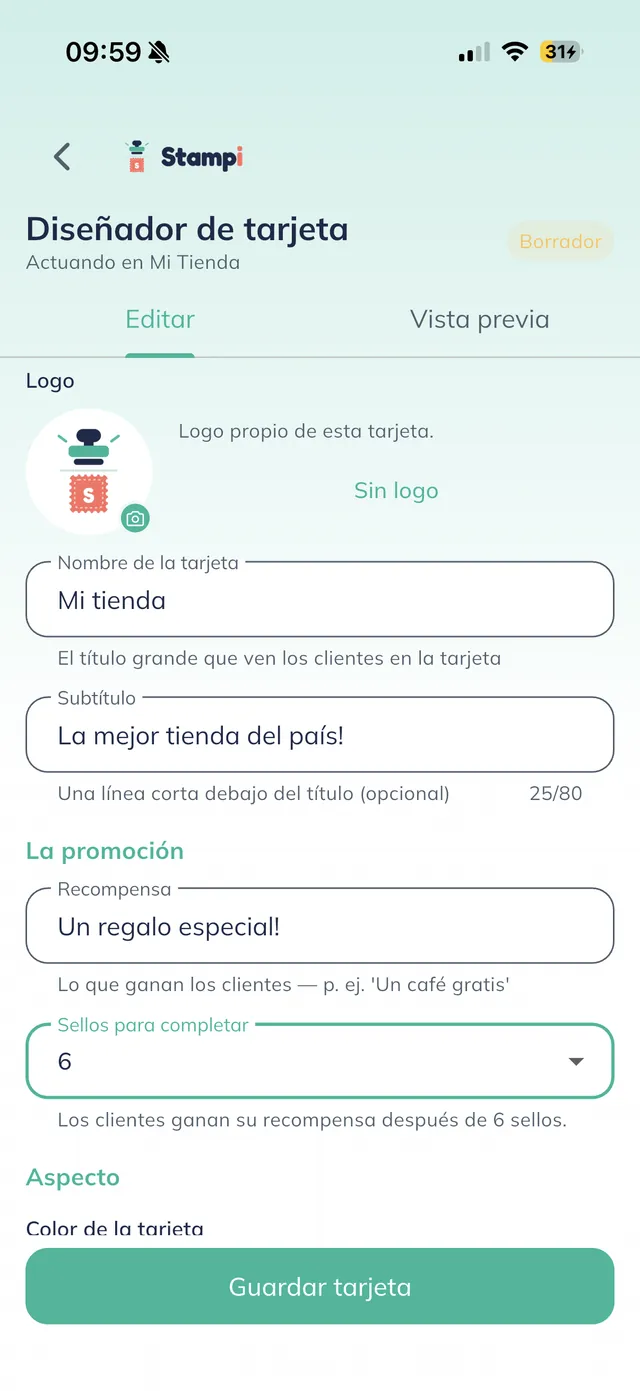
Ponha nome e recompensa
Preencha a identidade do seu cartão: "Nombre de la tarjeta" (o título grande que os clientes veem) e "Subtítulo" (uma linha opcional). Na seção separada "La promoción" defina a "Recompensa" e os "Sellos para completar" (carimbos para completar).
Nota: A recompensa e o número de carimbos ficam em "La promoción", separada da Identidad. O campo de carimbos aceita de 3 a 10. E lembre do aviso anterior: depois de lançar, aumentar ou diminuir esse número só afeta os cartões novos.
Escolha cor e ícone
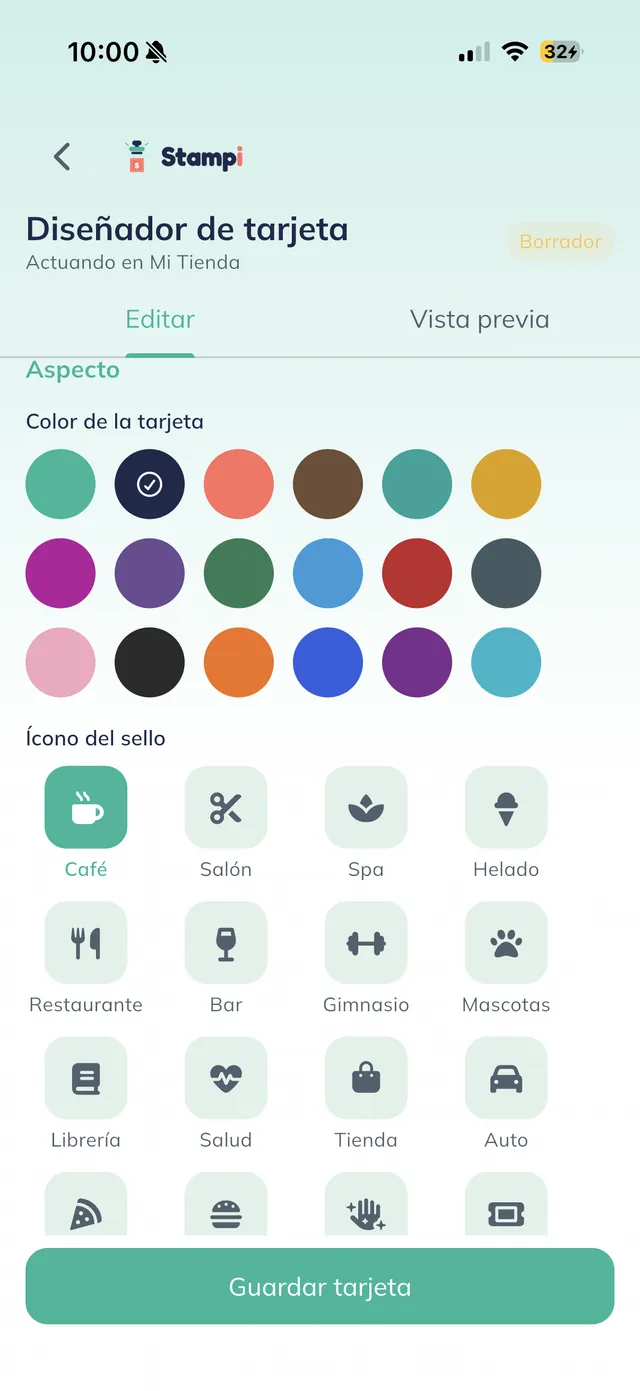
Em "Aspecto" escolha a "Color de la tarjeta" (cor do cartão) de uma paleta fixa e o "Ícono del sello" (ícone do carimbo) de uma grade grande: Café, Salão, Spa, Sorvete, Restaurante, Bar, Academia, Pets e muitos mais ao rolar. Escolha o mais próximo do seu negócio.
Nota: As cores são uma paleta fixa e os ícones uma grade curada: não há seletor livre de cor nem como subir o seu próprio ícone. Se nenhum servir, peça para a equipe do Stampi: adicionamos um ícone sob medida na sua grade do nosso lado e ele aparece sem você precisar atualizar o app.
Adicione detalhes e renovação
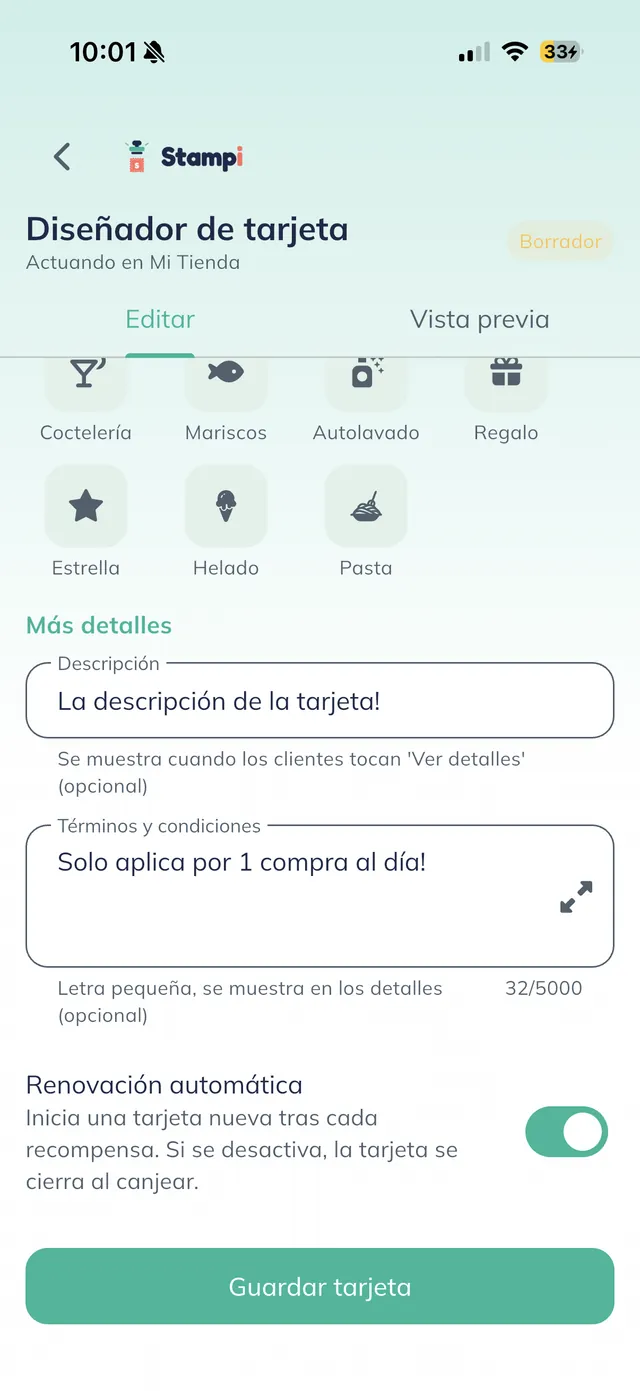
Em "Más detalles" (mais detalhes) você pode preencher a "Descripción" (aparece quando os clientes tocam em "Ver detalles"), os "Términos y condiciones" (as letras miúdas) e a chave "Renovación automática", que inicia um cartão novo depois de cada recompensa.
Nota: Com a renovação automática ligada (o padrão), quando um cliente resgata o prêmio abre um cartão novo e ele segue juntando. Desligada, o cartão é encerrado no resgate e o cliente teria que entrar de novo. A maioria dos programas de carimbo quer ela ligada.
Salve o seu cartão
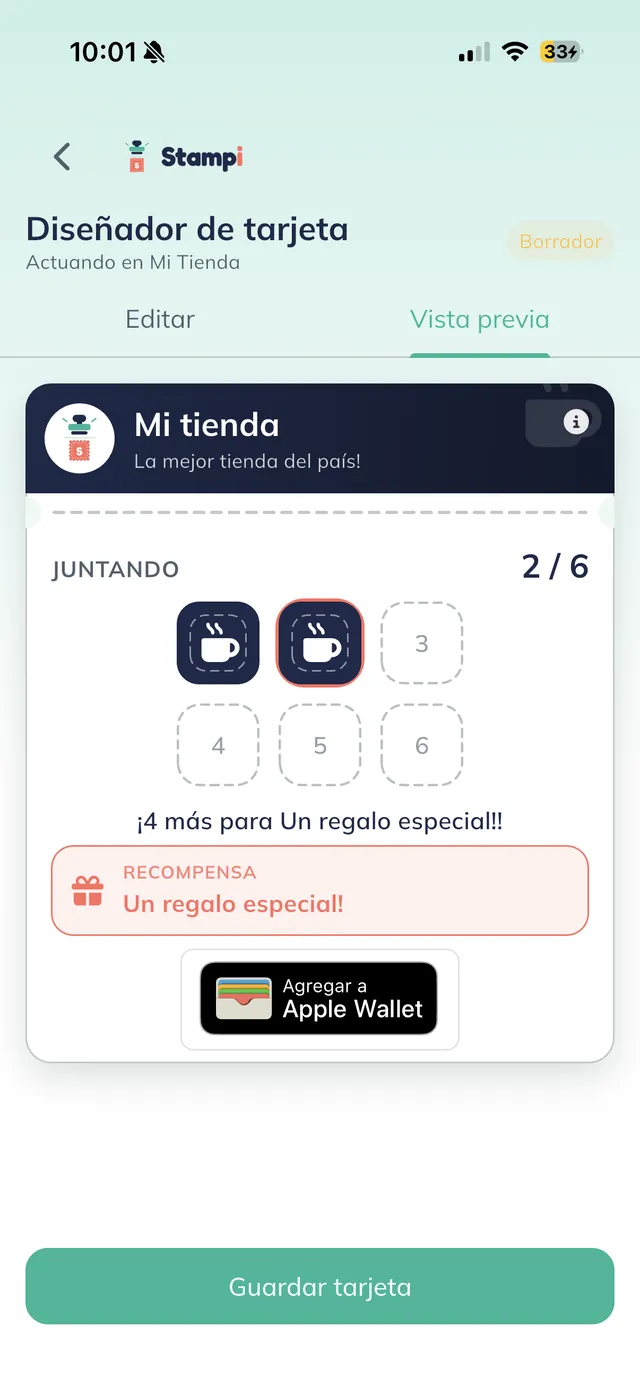
A aba "Vista previa" mostra o cartão pronto do jeito que o seu cliente vê: logo, título, progresso de exemplo, os carimbos, a mensagem do prêmio e "Agregar a Apple Wallet". Toque em "Guardar tarjeta" para ativá-lo.
Dica: Este é o momento em que você já pode carimbar. Ao salvar, o selo passa de "Borrador" para ativo e você pode dar carimbos na hora, mesmo sem ter concluído os passos 2 a 4.
Revise os detalhes do cartão
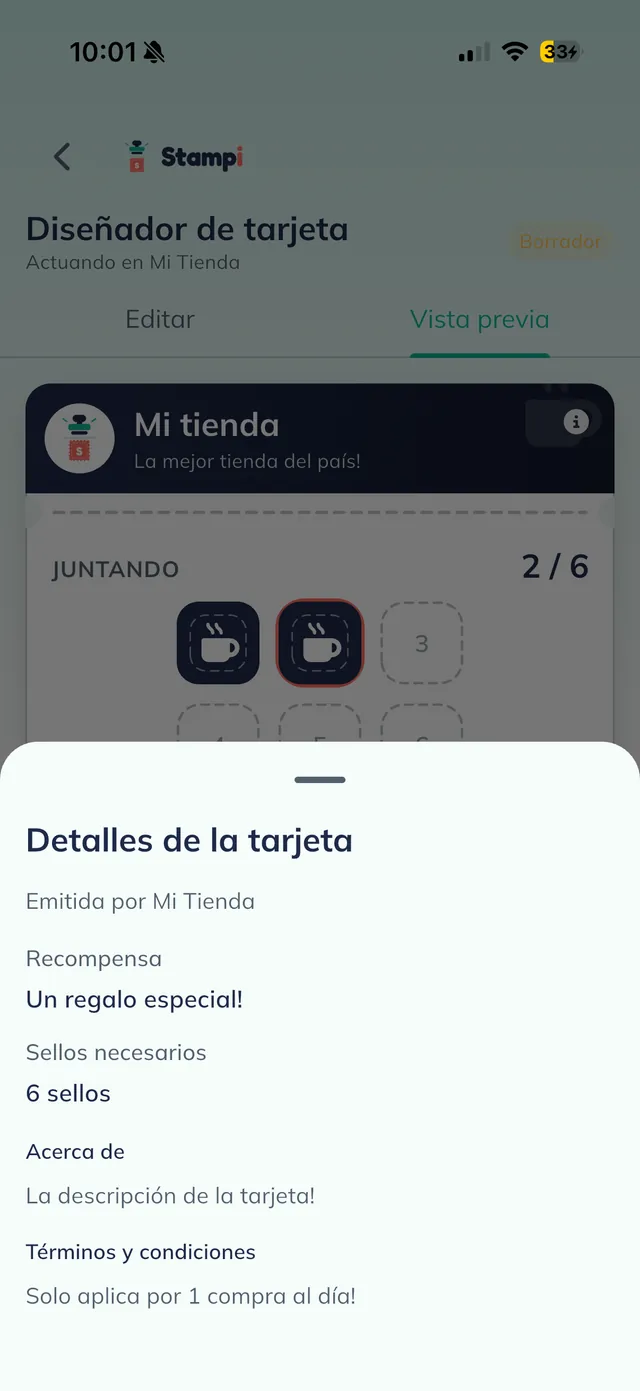
Ao tocar no botão de informação (i) sobre o cartão abre "Detalles de la tarjeta" (detalhes do cartão) com o negócio, a recompensa, os carimbos necessários, a descrição e os termos: a mesma folha que os seus clientes podem abrir. Com isso o passo 1 está pronto.
Veja o passo 1 concluído
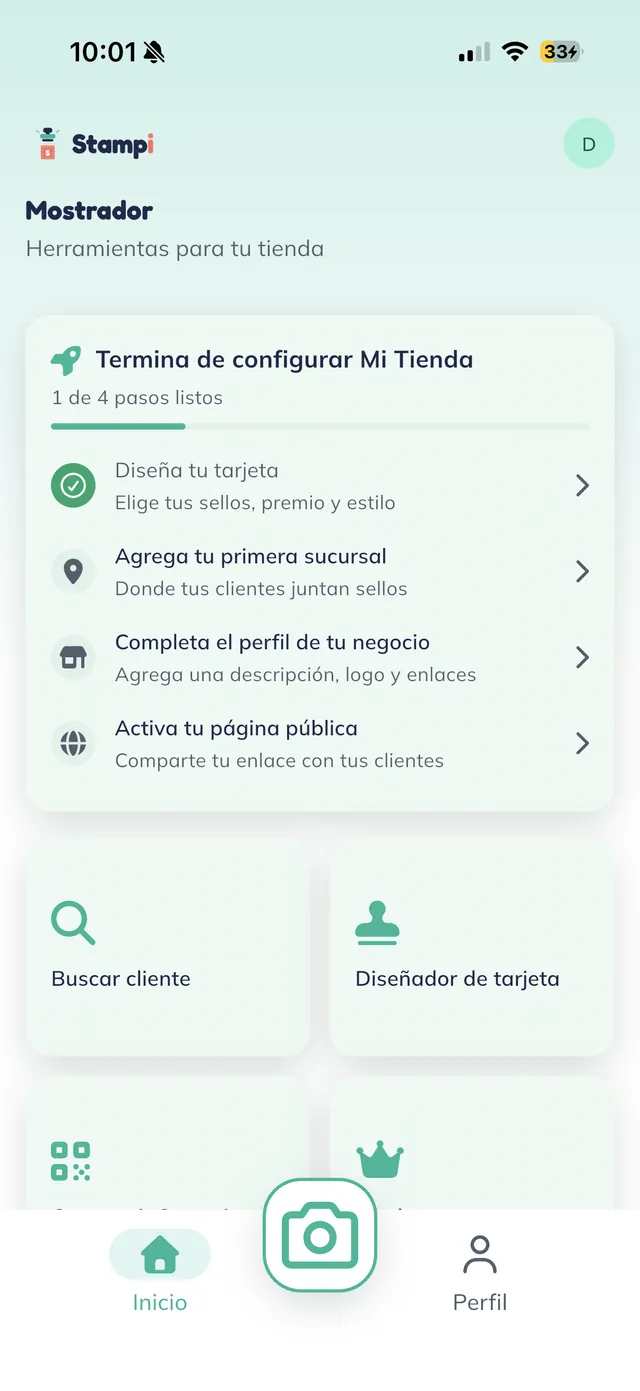
De volta ao seu "Mostrador", a lista marca "1 de 4 pasos" com "Diseña tu tarjeta" já marcada. Daqui você já pode começar a carimbar; não precisa terminar os passos 2 a 4 antes.
Adicione a sua unidade
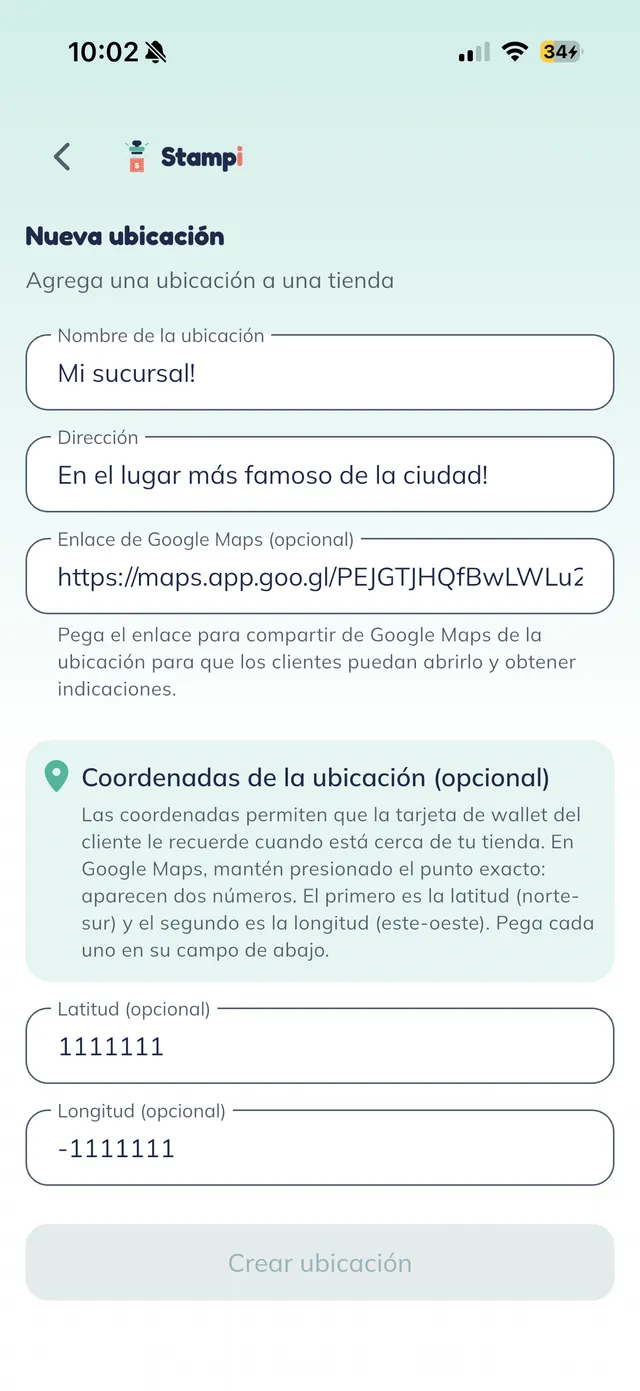
Em "Nueva ubicación · Agrega una ubicación a una tienda" (nova localização) preencha o obrigatório: "Nombre de la ubicación" e "Dirección". Dois campos opcionais agregam valor antes de tocar em "Crear ubicación":
- O "Enlace de Google Maps": deixa os seus clientes abrirem a rota até você.
- As "Coordenadas de la ubicación" (Latitude e Longitude): ligam um lembrete na carteira do cliente.
Nota: As coordenadas ligam mesmo um lembrete na carteira. Ao colocar latitude e longitude, o passe da Apple Wallet ou da Google Wallet do cliente recebe um aviso de localização: quando ele passa perto da sua loja, o cartão aparece na tela dele para entrar e pegar o carimbo. É uma função real, vale a pena aproveitar.
Veja o passo 2 concluído
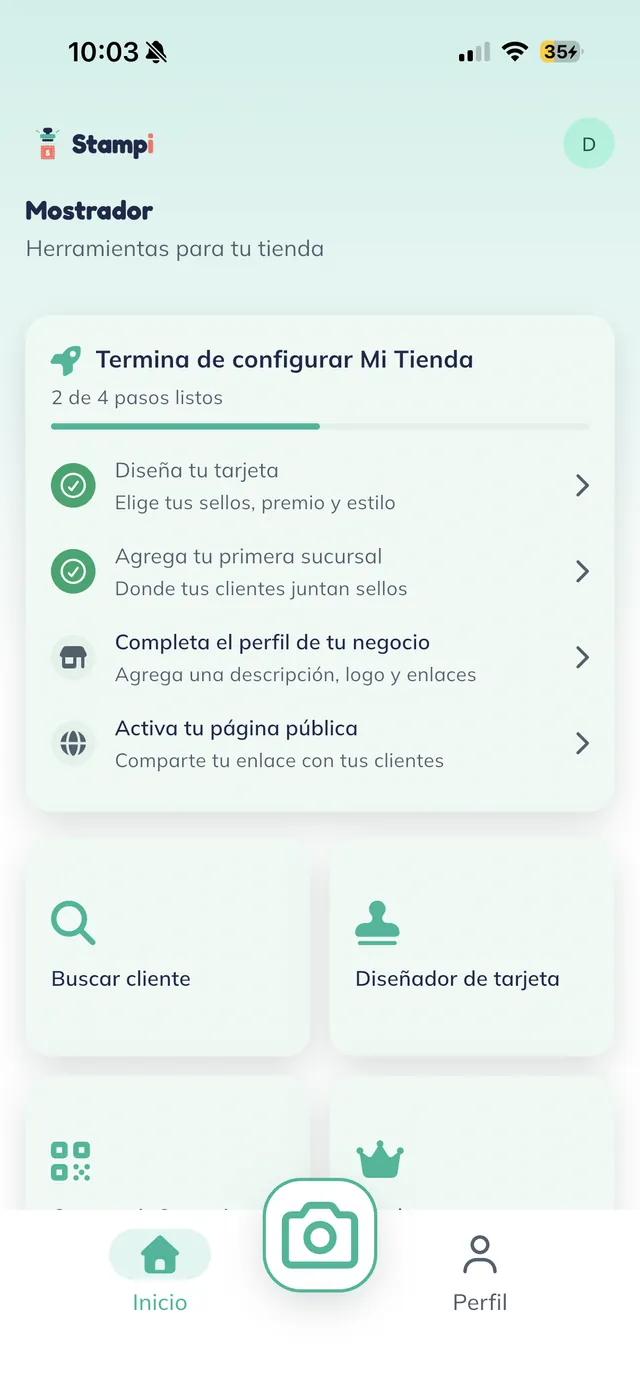
O "Mostrador" avança para "2 de 4 pasos" com a unidade já marcada.
Abra o perfil do seu negócio
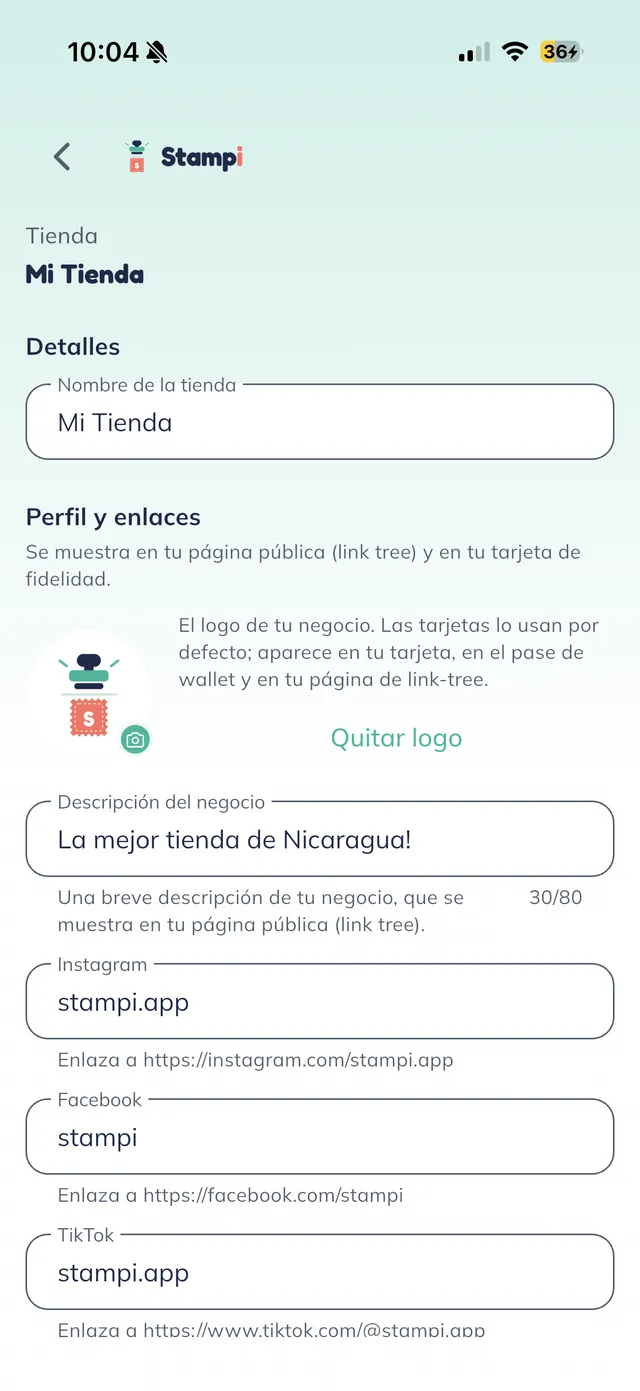
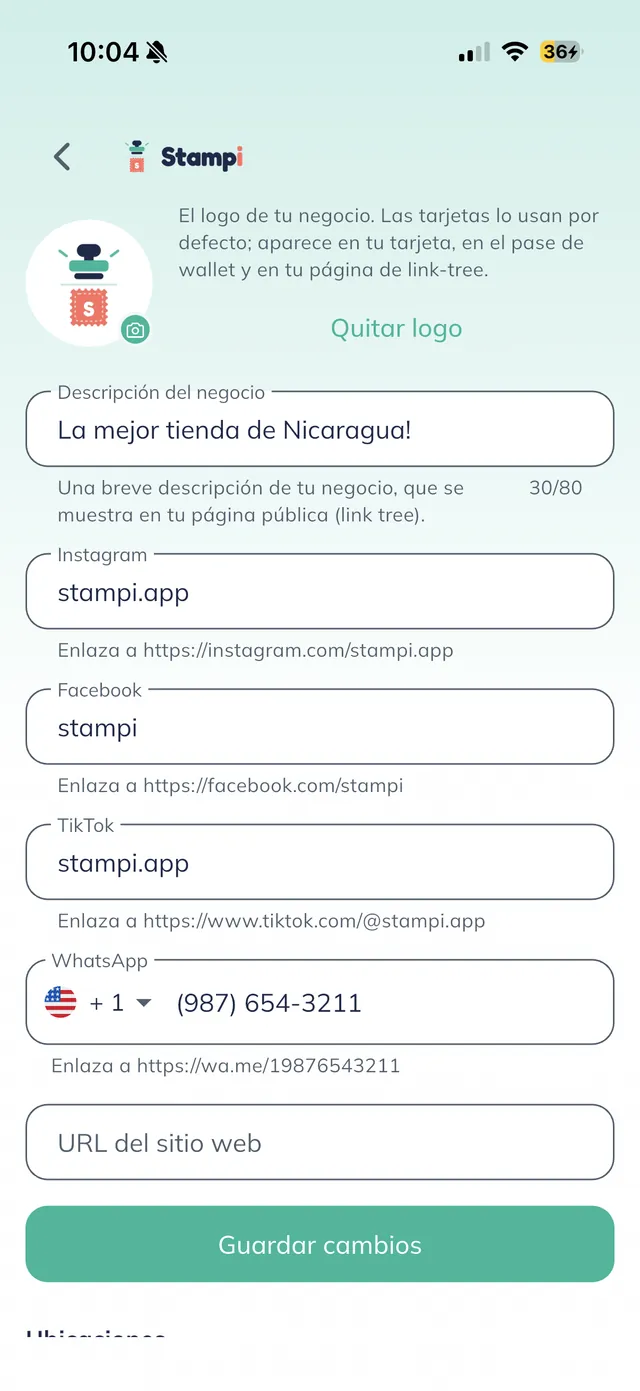
Abre o perfil do seu negócio com o nome e o logo, e começa o "Perfil y enlaces" (perfil e links): este conteúdo aparece na sua página pública e no seu cartão.
Complete perfil e links
Na seção de links preencha a "Descripción" (um subtítulo curto, até 80 caracteres) e as suas redes: "Instagram", "Facebook", "TikTok", "WhatsApp" e o site. Preencha o que se aplicar e toque em "Guardar cambios" (salvar alterações).
Dica: O logo que você colocar aqui é o que todos os seus cartões herdam por padrão, e a descrição é o subtítulo que aparece na sua página pública. Vale a pena deixar os dois bem-feitos.
Veja o passo 3 concluído
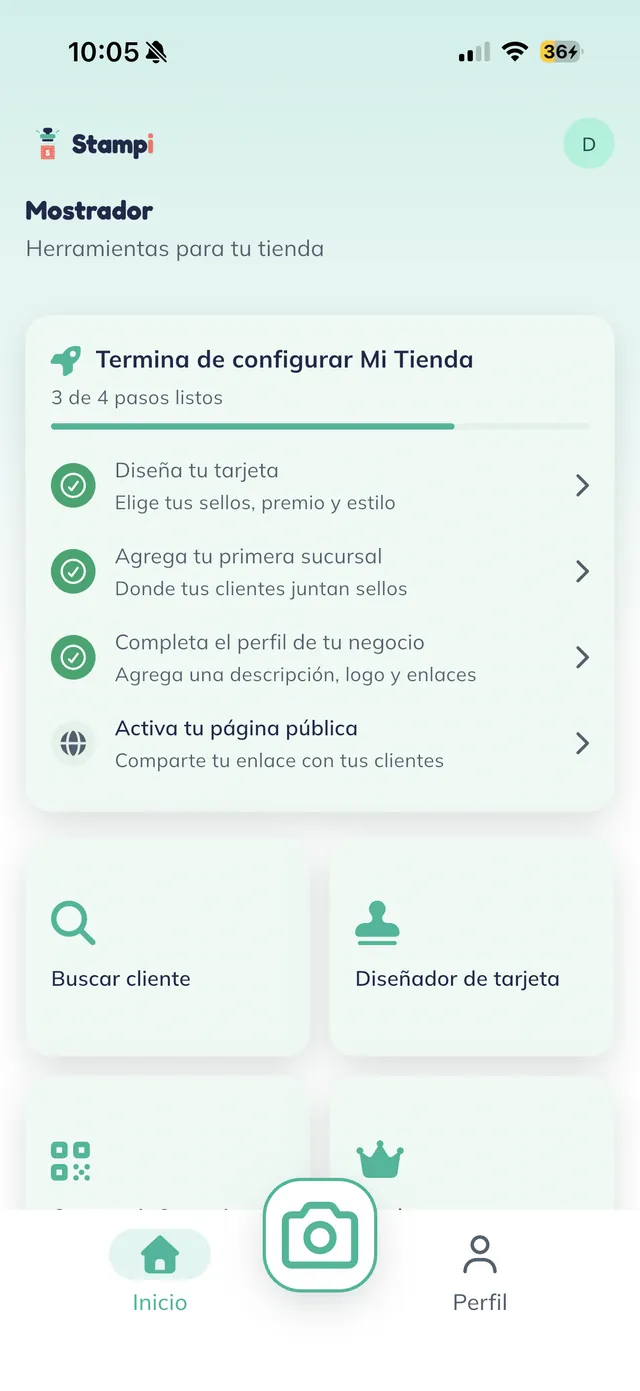
O "Mostrador" avança para "3 de 4 pasos" com o perfil já marcado.
Ative a sua página pública
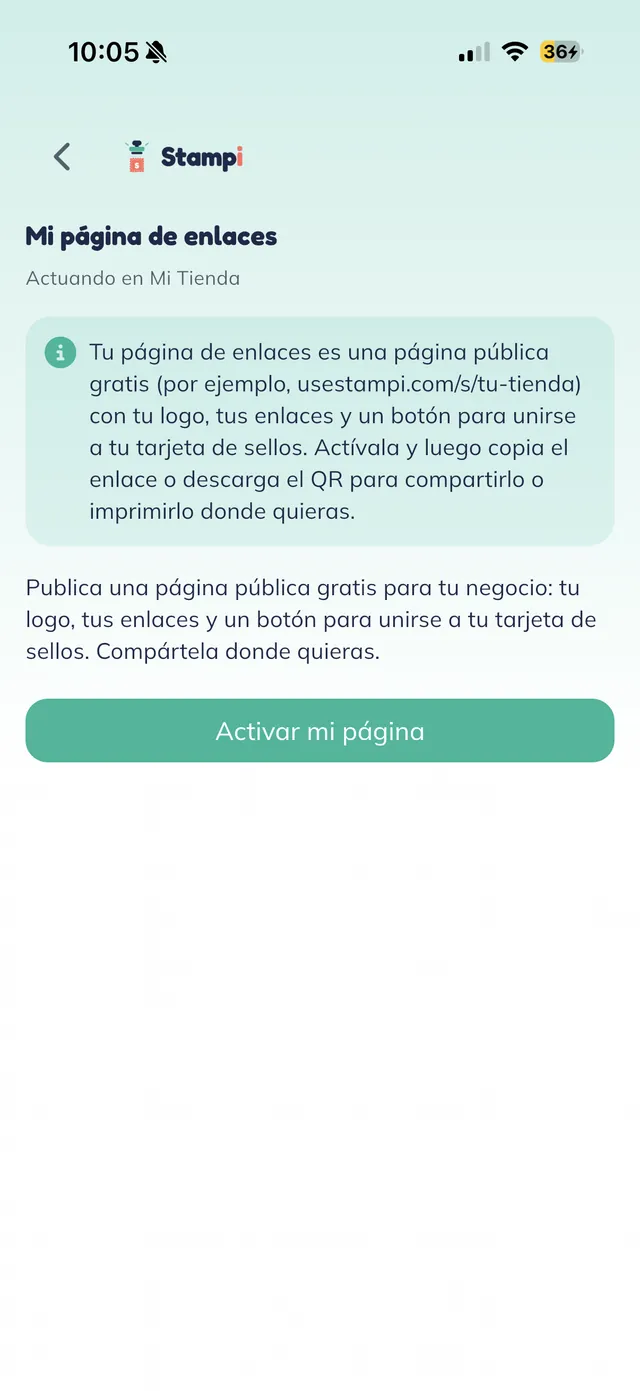
Em "Mi página de enlaces" (minha página de links) é oferecida uma página pública grátis, tipo árvore de links, com o seu logo, os seus links e um botão para os clientes entrarem no seu cartão de carimbos. Toque em "Activar mi página".
Copie o seu link e o seu QR
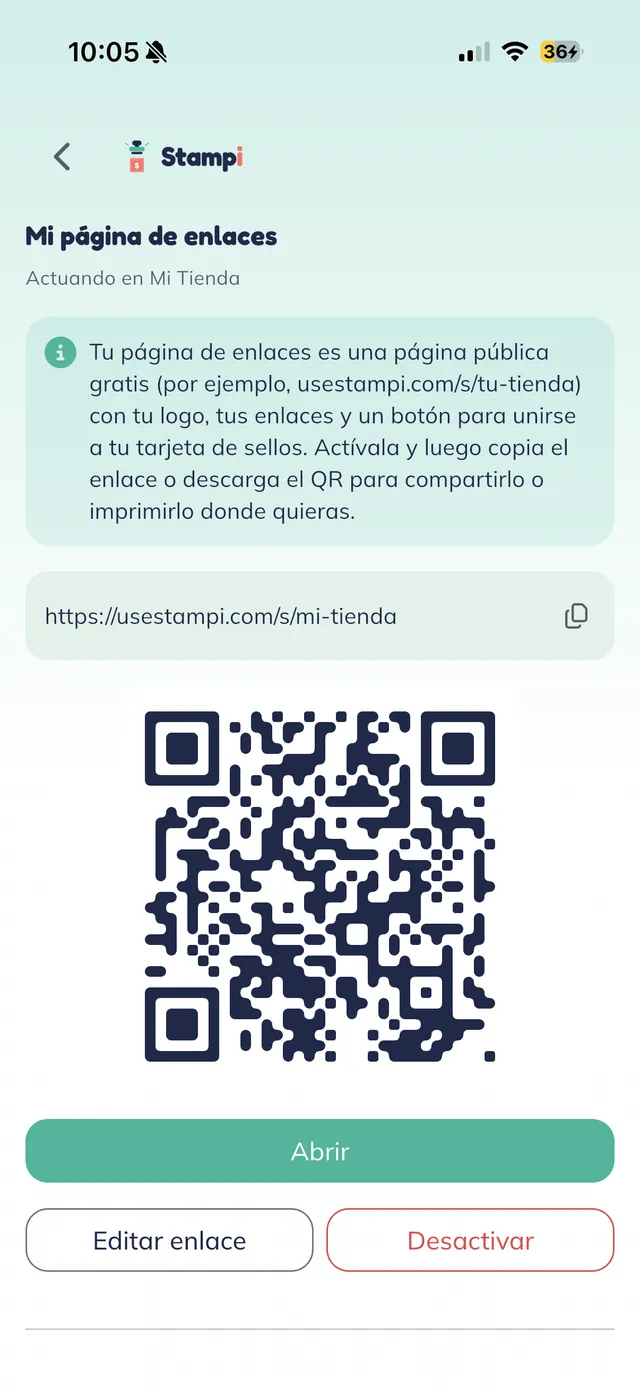
A página fica ativa com a URL própria dela (tipo usestampi.com/s/mi-tienda), um botão para copiar, um QR Code e as opções "Abrir", "Editar enlace" e "Desactivar".
Nota: O app mostra o QR da página para você capturar ou imprimir; não há um botão separado de download, você tira desta tela. O "Desactivar" desliga a página mas mantém o seu link reservado, então se você reativar mais adiante reutiliza a mesma URL e o QR que já imprimiu continua funcionando.
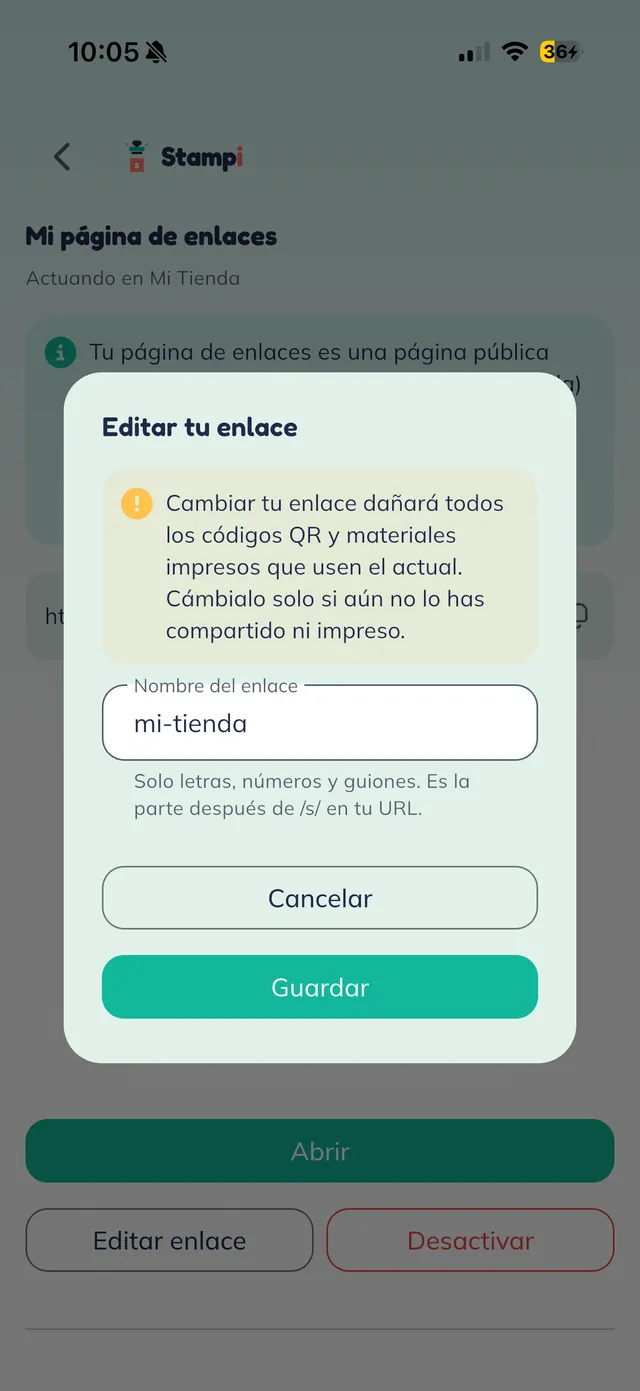
Escolha bem o seu link
A caixa "Editar tu enlace" (editar o seu link) abre com um aviso: mudar o seu link vai quebrar todos os QR Codes e materiais impressos que usem o atual. O campo "Nombre del enlace" é a parte que vem depois de "/s/" (só letras, números e hifens, de 3 a 40 caracteres).
Atenção: Esse aviso é real: o seu link fica impresso em cada QR e panfleto. Escolha uma vez só, antes de compartilhar qualquer coisa; mudar depois quebra em silêncio todo o material impresso que aponte para o link anterior.
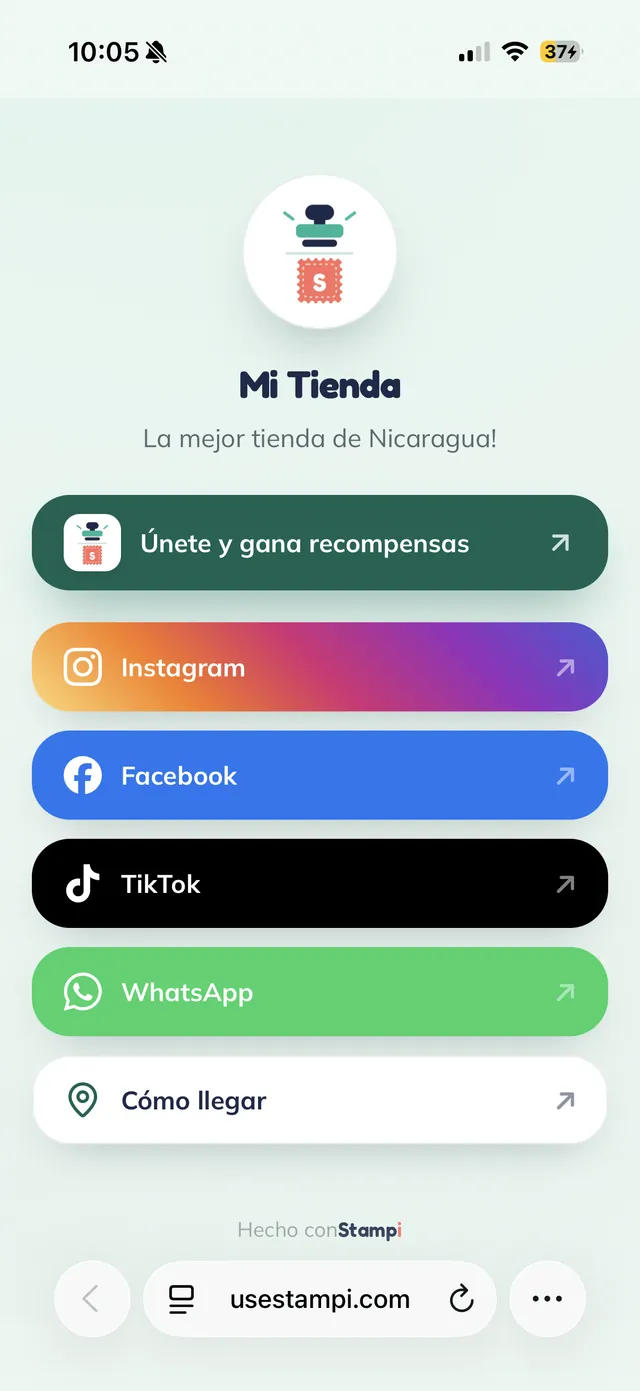
Veja a sua página no ar
Esta é a sua página pública do jeito que os seus clientes veem no navegador: o seu logo, o nome do seu negócio, um botão "Únete y gana recompensas" (participe e ganhe recompensas) e os seus links. Fim do percurso: o seu negócio ficou configurado por completo.
Mais tutoriais
Ver todos os tutoriaisFicou com alguma dúvida?
Fale com a gente no WhatsApp que acompanhamos você a deixar o seu negócio pronto, passo a passo.
Falar no WhatsApp