
Tutoriales
Agregue su tarjeta a Apple Wallet o Google Wallet
Su cliente toca "Agregar a Apple Wallet" o "Agregar a Google Wallet", confirma, y su tarjeta de sellos queda guardada en la billetera del teléfono.
Este tutorial explica, paso a paso, cómo un cliente guarda su tarjeta de sellos en la billetera de su teléfono: Apple Wallet en iPhone o Google Wallet en Android. Sígalo para entender la experiencia del cliente y poder guiarlo o compartirle estos pasos.
Antes de empezar
Tres cosas que conviene saber:
La opción de billetera se activa por negocio
Los botones "Agregar a Apple Wallet" y "Agregar a Google Wallet" pueden no estar habilitados en su negocio todavía. Si su cliente no los ve, escríbanos y con gusto activamos la opción para su tarjeta.
La tarjeta vive en la billetera del teléfono
Al agregarla, la tarjeta de sellos queda dentro de Apple Wallet (en iPhone) o Google Wallet (en Android), junto a las demás tarjetas del cliente. No hace falta abrir ninguna app para verla, y el teléfono puede recordarle su tarjeta cuando esté cerca de su local.
El iPhone usa Apple Wallet; Android usa Google Wallet
El paso a paso es el mismo en los dos: el cliente toca el botón de su billetera, espera unos segundos y confirma. Cada teléfono muestra la billetera que le corresponde, sin que el cliente tenga que elegir.
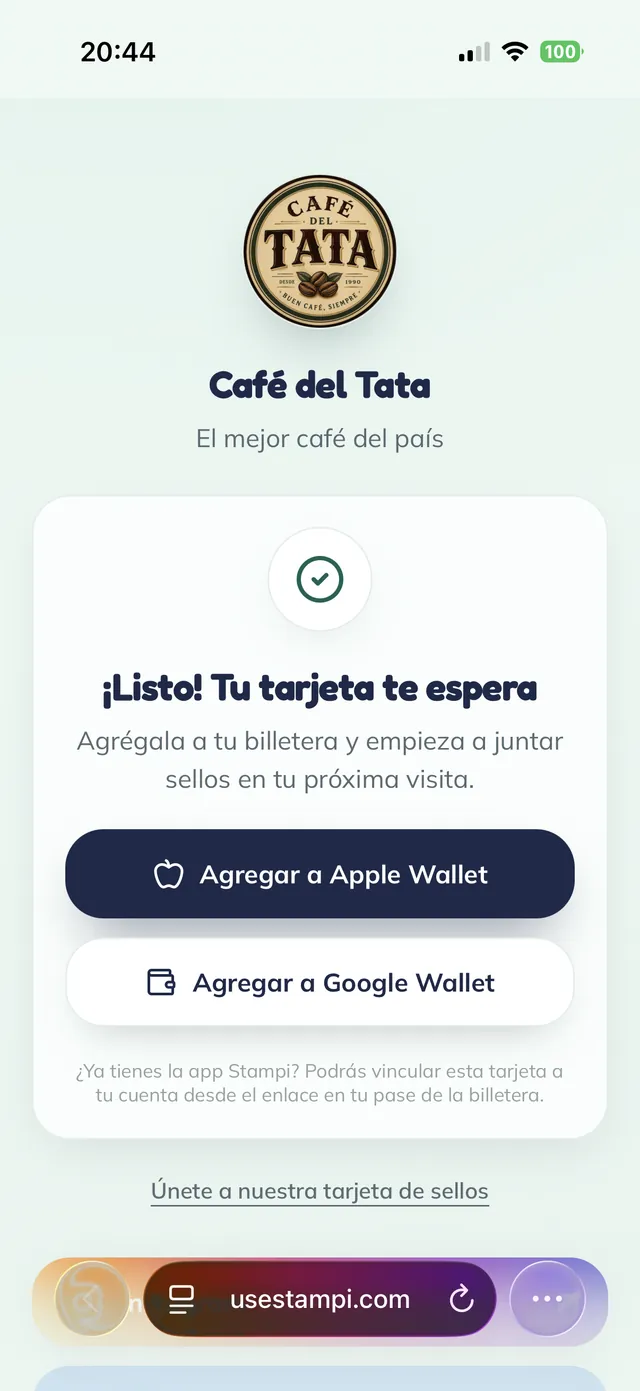
Los botones para agregar a la billetera
Cuando su cliente recibe su tarjeta, llega a esta pantalla: "¡Listo! Tu tarjeta te espera", con dos botones, "Agregar a Apple Wallet" y "Agregar a Google Wallet". Desde aquí guarda la tarjeta en la billetera de su teléfono, sin descargar nada.
Nota: ¿Su cliente no ve estos botones? La función de billetera se activa por negocio. Escríbanos por WhatsApp y con gusto la habilitamos para su tarjeta.
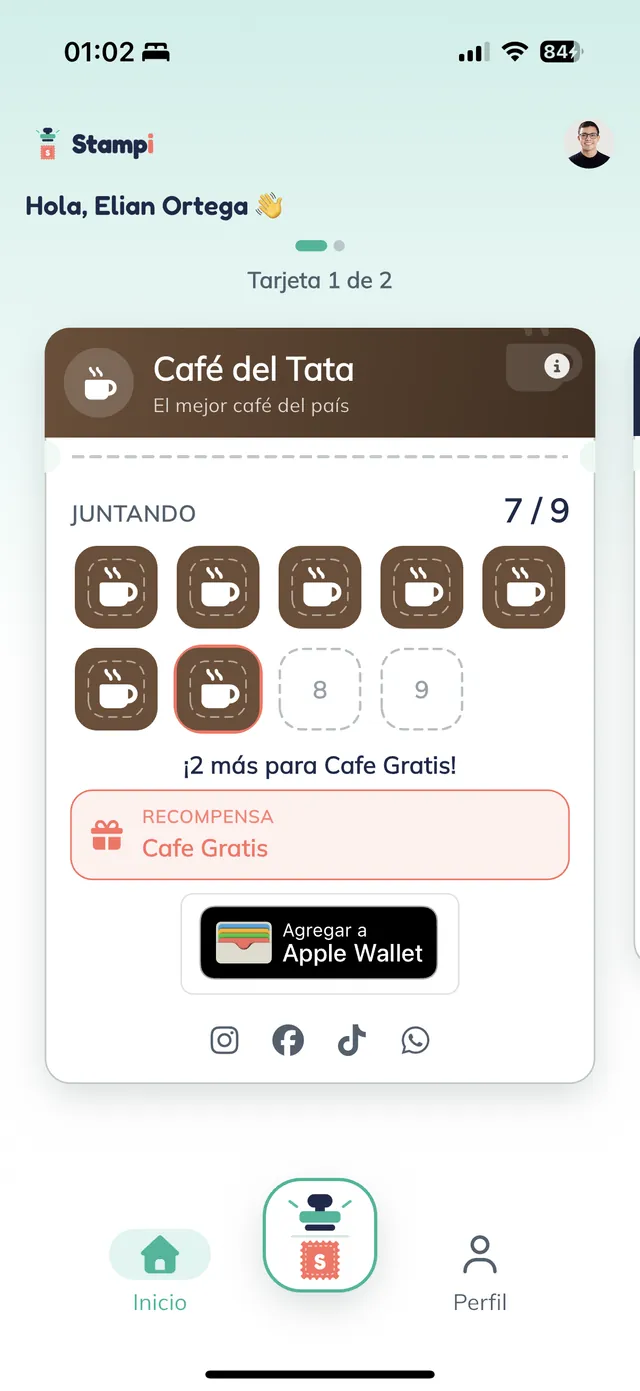
También desde la app
Si su cliente ya tiene la app Stampi, la tarjeta también trae el botón "Agregar a Apple Wallet" en la pantalla de inicio. Es la misma acción: lo toca y guarda la tarjeta en su billetera.
Consejo: En un teléfono Android, ese mismo botón aparece como "Agregar a Google Wallet".
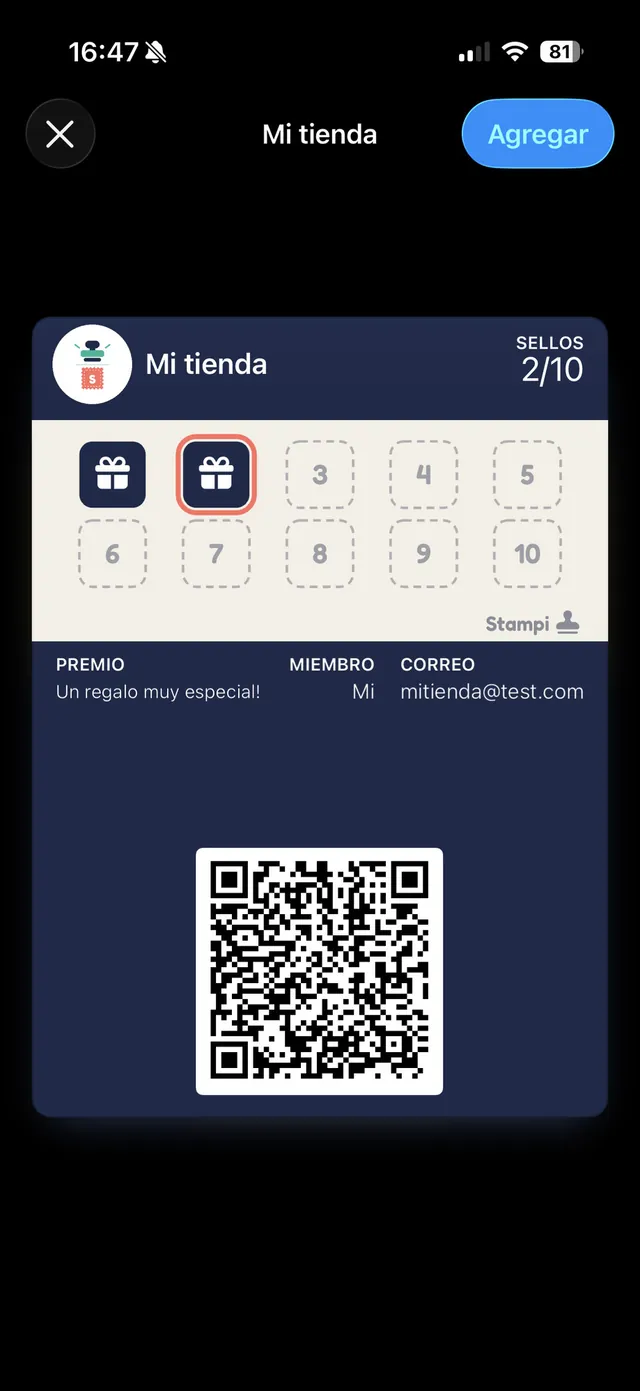
iPhone: confirme en Apple Wallet
Al tocar "Agregar a Apple Wallet", el teléfono le pide la tarjeta a Stampi y, en unos segundos, aparece la hoja de Apple Wallet con la vista previa del pase. Su cliente solo toca "Agregar", arriba a la derecha.
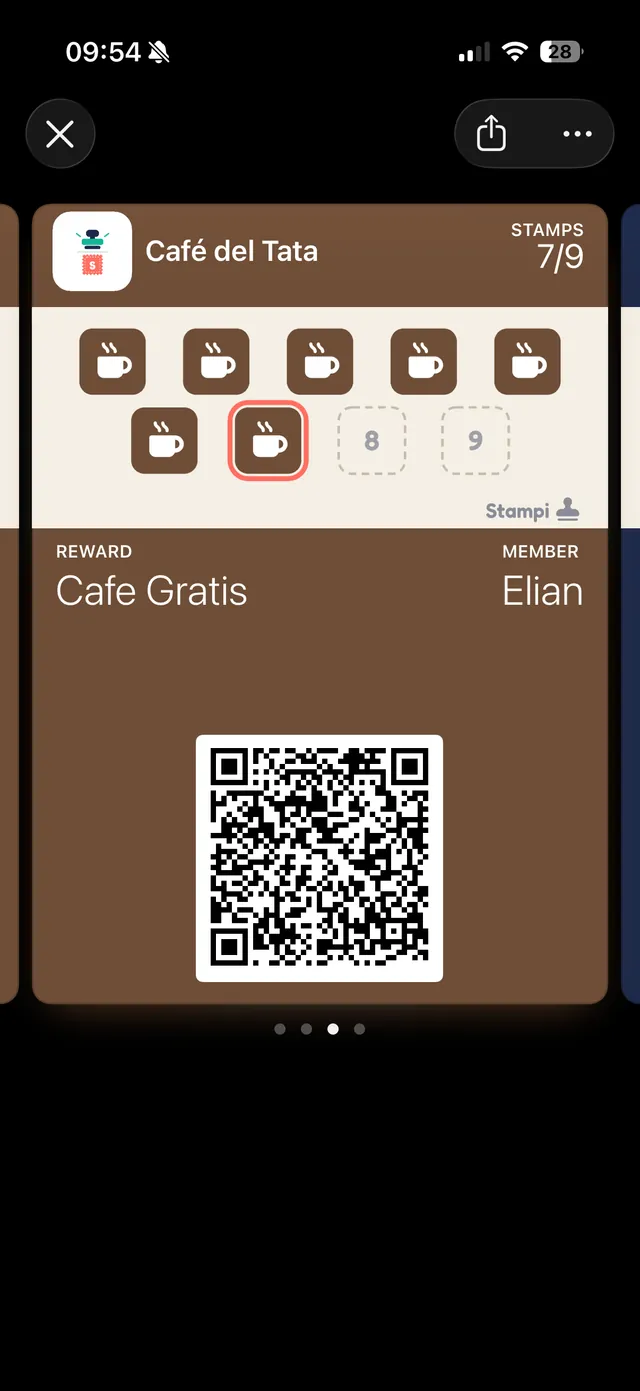
La tarjeta ya está en Apple Wallet
Listo: la tarjeta de sellos queda guardada en Apple Wallet. Su cliente la abre desde la app Wallet cuando quiera y ahí ve sus sellos ("7/9" en este ejemplo), su recompensa "Cafe Gratis" y el código que usted escanea en el mostrador.
Consejo: Cuando el cliente vuelva a su local, usted escanea ese código para darle el sello y la tarjeta en la billetera se actualiza sola.
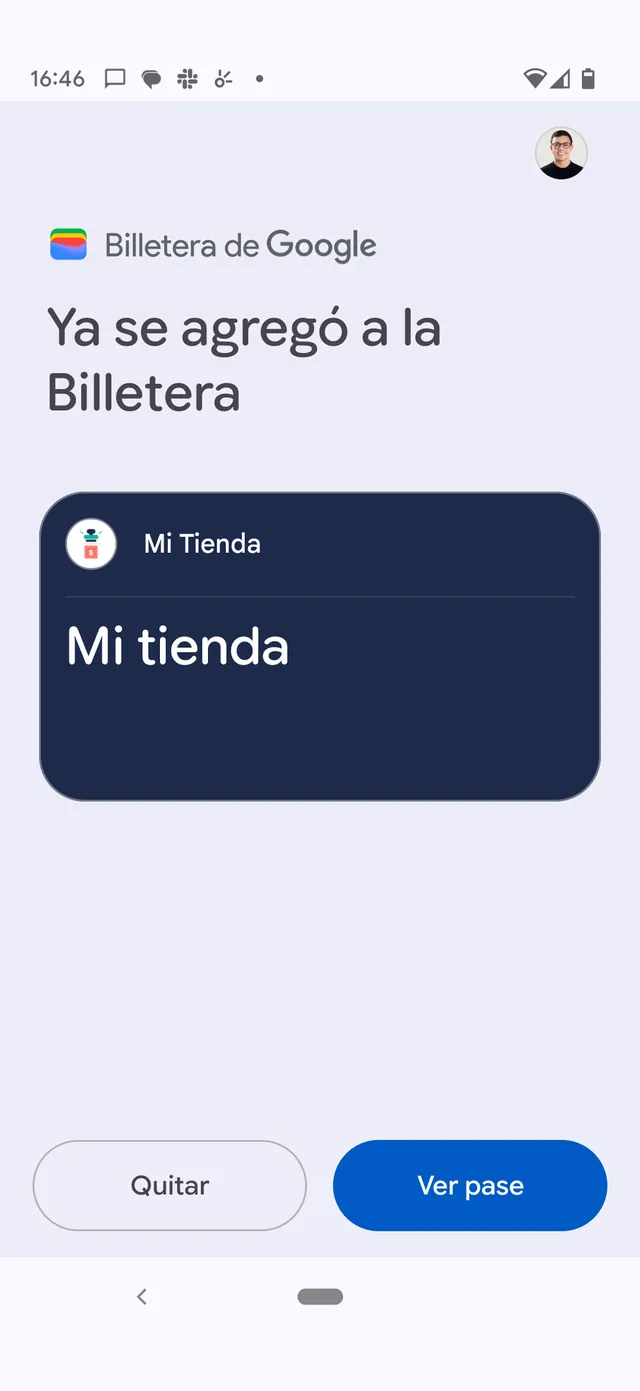
Android: confirme en Google Wallet
En Android es igual. Su cliente toca "Agregar a Google Wallet" y, en unos segundos, Google Wallet confirma con "Ya se agregó a la Billetera". Desde ahí puede tocar "Ver pase" para abrir su tarjeta.
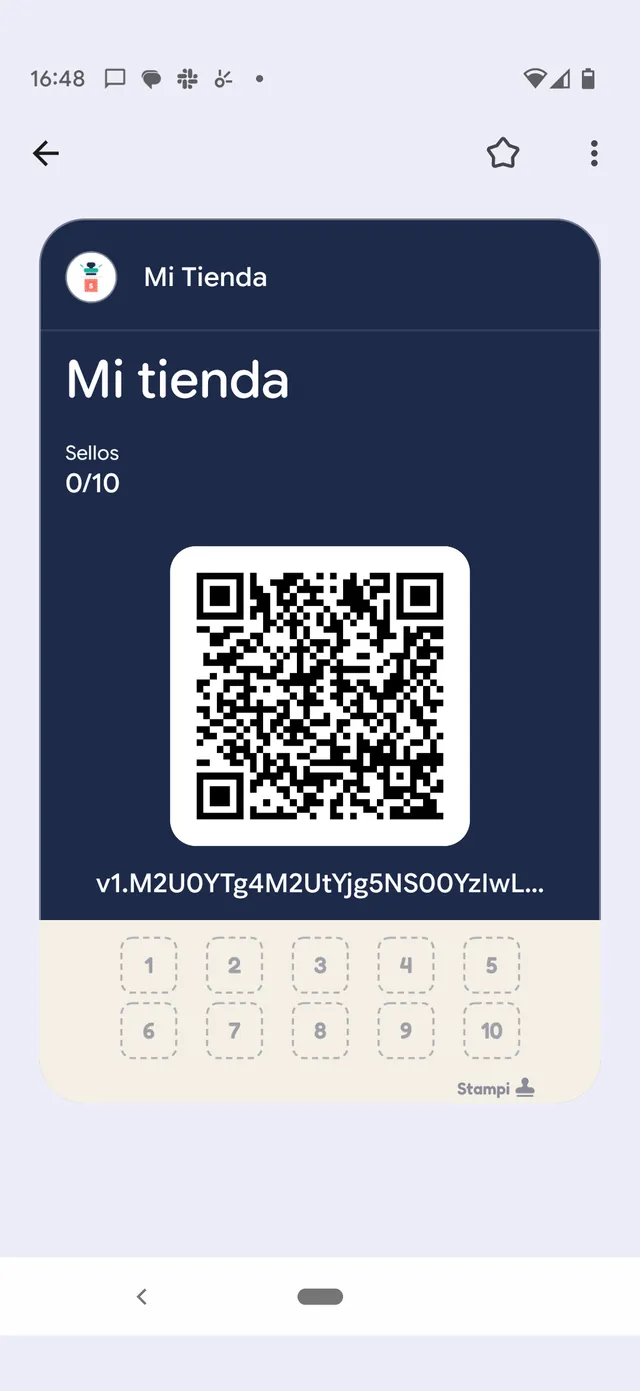
La tarjeta ya está en Google Wallet
En el teléfono Android, la tarjeta queda dentro de Google Wallet, con su código para el mostrador y la cuadrícula de sellos. Su cliente la tiene siempre a mano, sin abrir ninguna otra app.
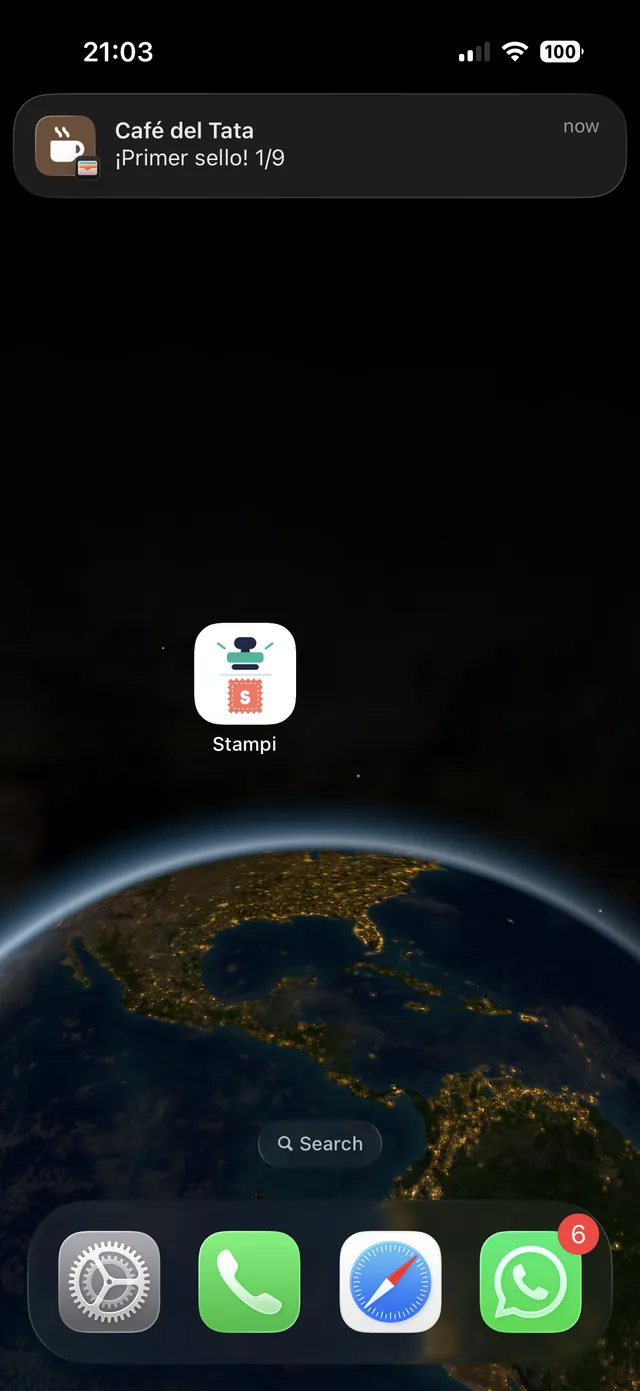
El primer sello llega a la billetera
Desde el primer sello, el cliente recibe un aviso en su teléfono: "Café del Tata · ¡Primer sello! 1/9". La tarjeta en la billetera se actualiza sola con cada sello, así que su cliente siempre ve cuántos lleva, sin abrir ninguna app.
Más tutoriales
Ver todos los tutoriales¿Quiere activar la billetera en su negocio?
Escríbanos por WhatsApp y con gusto habilitamos Apple Wallet y Google Wallet para su tarjeta.
Escribir por WhatsApp