
Tutoriales
Canjee la recompensa de su cliente
Con la tarjeta completa, el cliente pide su premio, usted confirma el canje y la tarjeta vuelve a empezar.
Este tutorial recorre el final feliz de la tarjeta de fidelidad: el cliente junta su último sello y la tarjeta se completa, la recompensa queda lista, el cliente muestra su código para canjear, usted lo escanea y confirma el canje, y la tarjeta arranca un ciclo nuevo para seguir juntando sellos.
Antes de empezar
Tres cosas que conviene saber:
La recompensa se desbloquea solo con la tarjeta completa
Cada sello acerca al cliente al premio, pero el canje se habilita únicamente cuando junta todos los sellos. Ese momento se reconoce por el color de la celebración:
- Un sello normal cae con confeti de colores.
- El sello que completa la tarjeta cae con confeti dorado: es la señal de que la recompensa ya quedó lista para canjear.
Hay dos maneras de canjear
Las dos terminan igual —usted confirma el canje desde su teléfono— pero empiezan distinto:
- El cliente toca "Canjear recompensa", le aparece un código en pantalla y usted lo escanea.
- O usted abre la ficha del cliente y canjea desde ahí, sin escanear nada.
Qué pasa con la tarjeta después del canje
Al confirmar el canje, la tarjeta hace una de dos cosas según la renovación automática que usted haya elegido al diseñar la tarjeta:
- Con la renovación automática activada, la tarjeta arranca un ciclo nuevo desde cero y el cliente vuelve a juntar sellos. Es lo que usan la mayoría de los negocios.
- Sin renovación automática, la tarjeta queda cerrada una vez entregado el premio.
- Esta opción se cambia cuando quiera desde la configuración de su negocio.
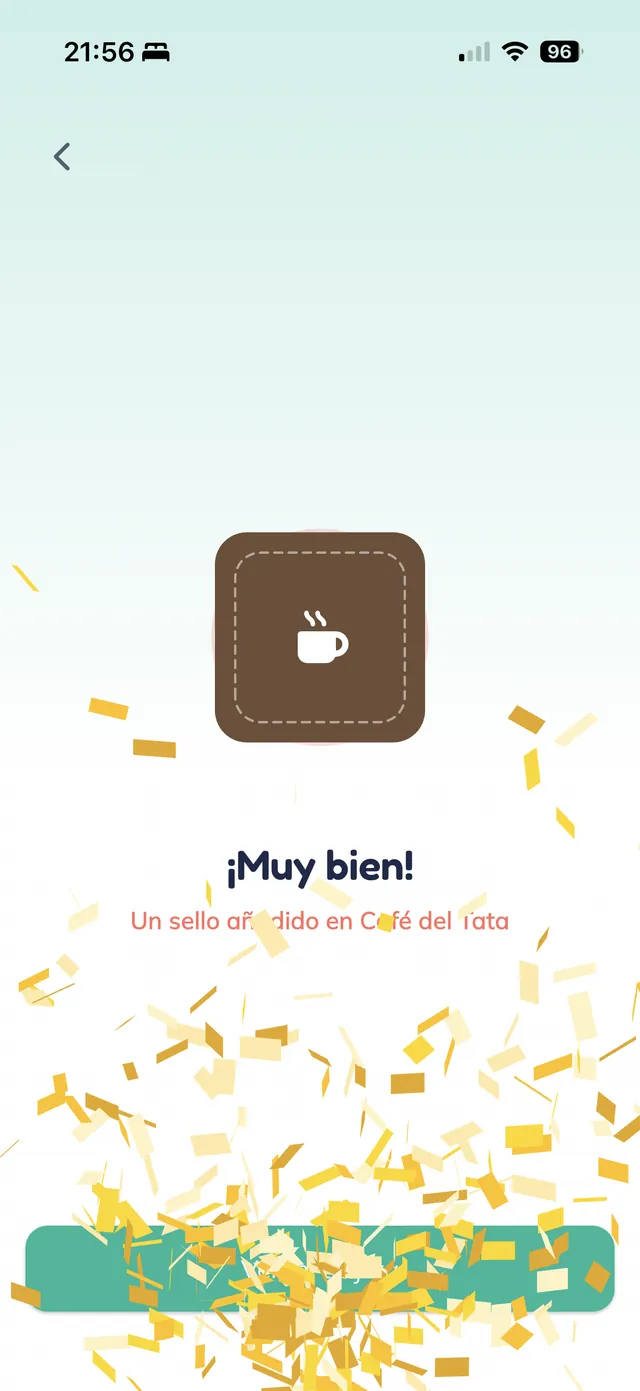
El último sello completa la tarjeta
En el teléfono de su cliente. El cliente junta su último sello (aquí con el sello físico de Stampi) y, como ese sello completa la tarjeta, la celebración cae con confeti dorado sobre el mensaje "¡Muy bien! Un sello añadido en Café del Tata". El confeti dorado es la señal de que la recompensa ya está lista.
Nota: Un sello cualquiera cae con confeti de colores; solo el sello que completa la tarjeta cae con confeti dorado. Así distingue el momento del canje de un sello común.
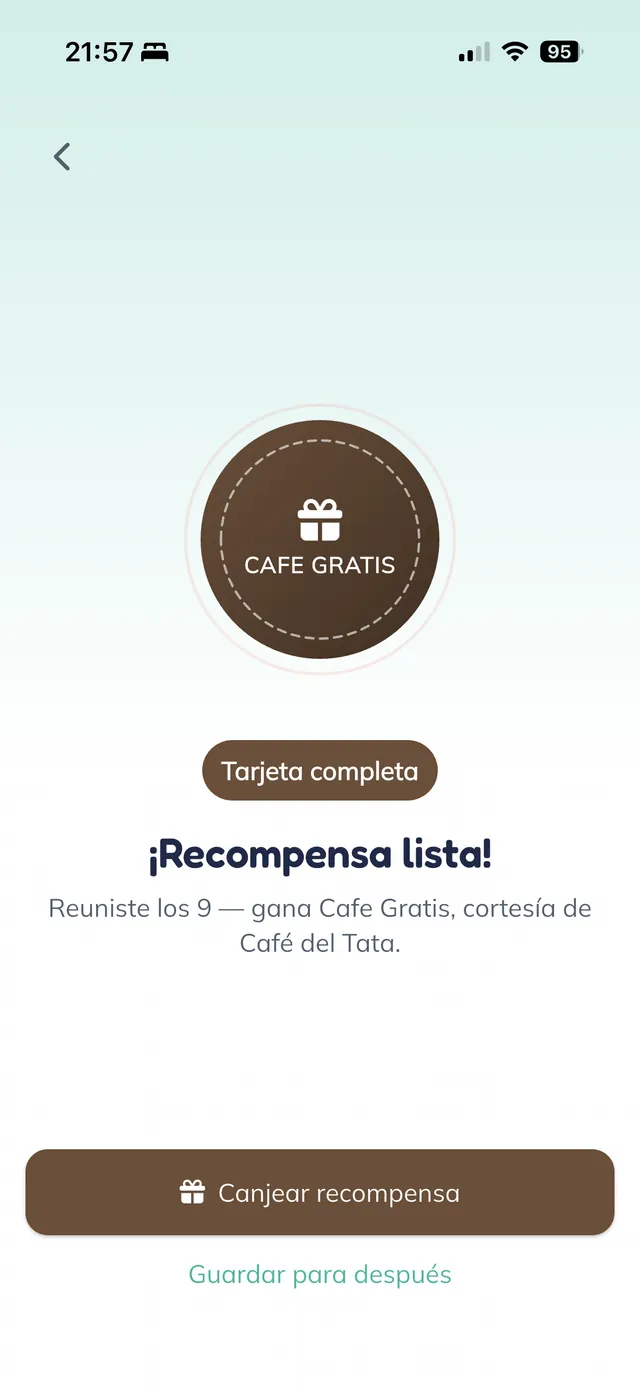
La recompensa está lista
Enseguida el cliente ve la pantalla "¡Recompensa lista!" con su premio ("Reuniste los 9 — gana Cafe Gratis") y dos botones: "Canjear recompensa" para pedir el premio de una vez, o "Guardar para después" si prefiere canjearlo en otra visita.
Nota: La recompensa no se vence sola. El cliente puede guardarla y canjearla cuando vuelva.
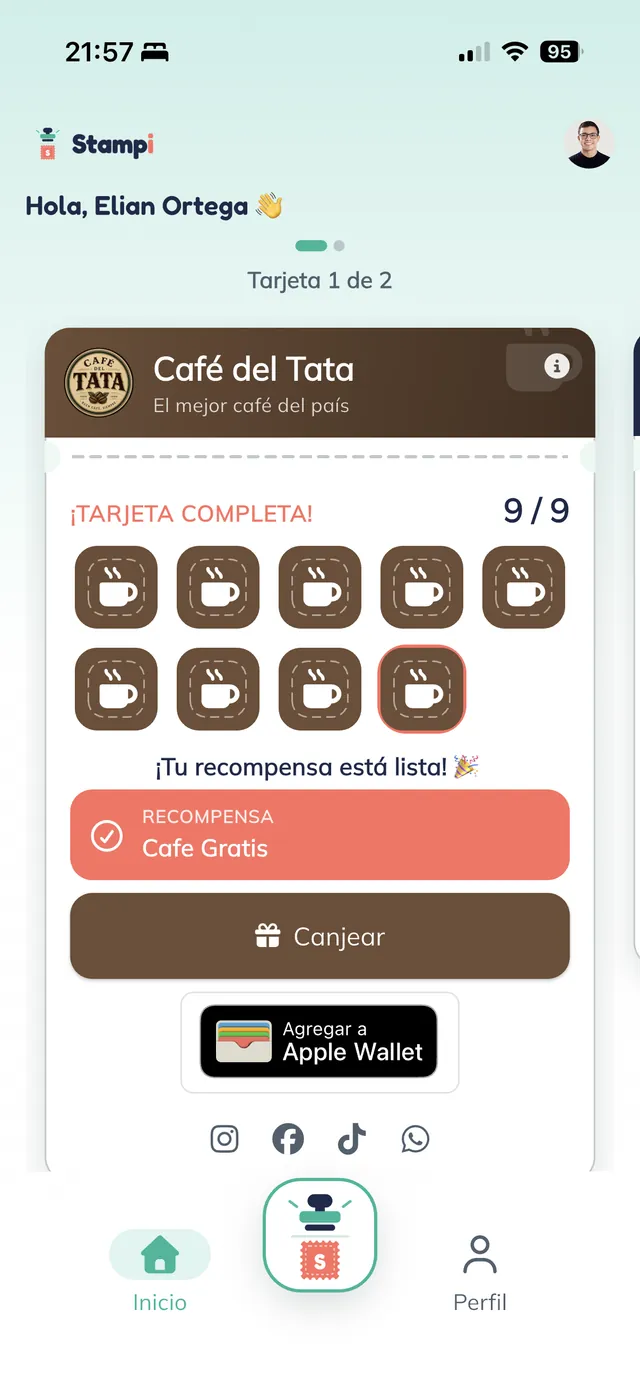
La tarjeta completa queda a la vista
Si el cliente eligió "Guardar para después", su tarjeta queda marcada "¡TARJETA COMPLETA! 9/9" en la pantalla de inicio, con las nueve tazas selladas y el botón "Canjear" siempre a la mano. Puede pedir su premio la próxima vez que venga.
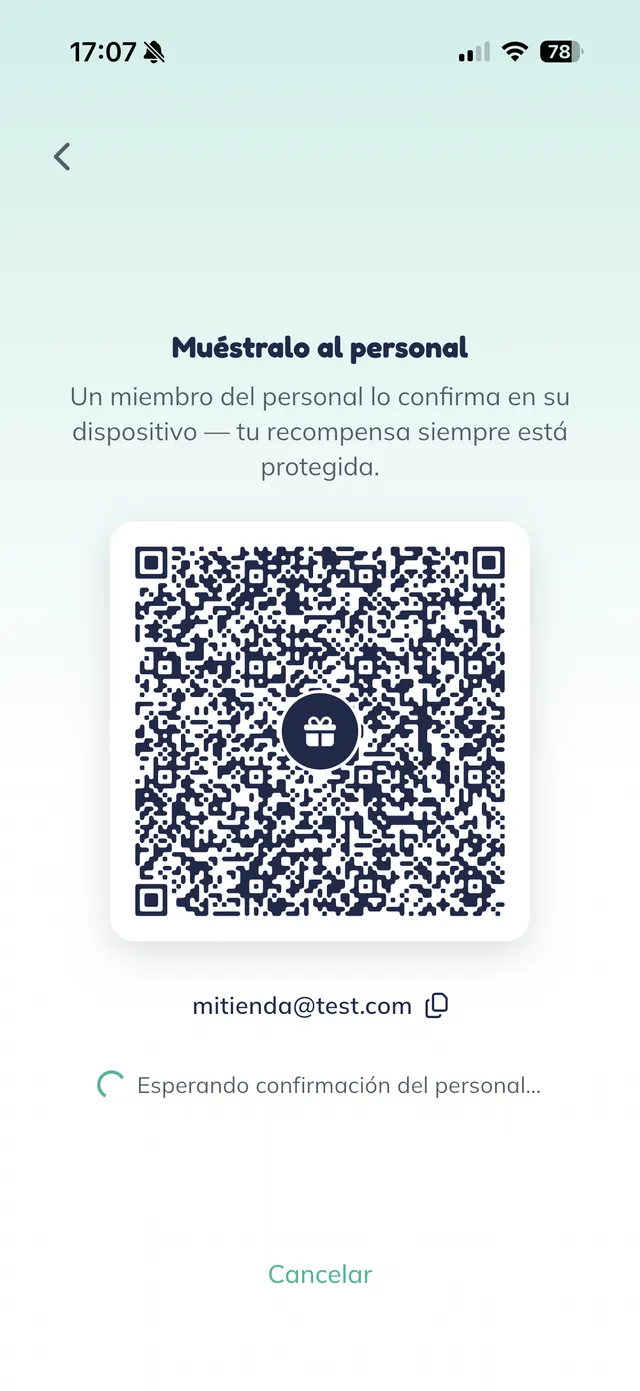
El cliente muestra su código para canjear
Cuando el cliente quiere su premio, toca "Canjear recompensa" y la app le muestra un código en la pantalla "Muéstralo al personal", con la nota de que un miembro del personal lo confirma en su dispositivo. El cliente le muestra ese código a usted y su app queda "Esperando confirmación del personal".
Consejo: Es el código propio del cliente. En el siguiente paso usted lo escanea desde su teléfono de administración para abrir el canje.
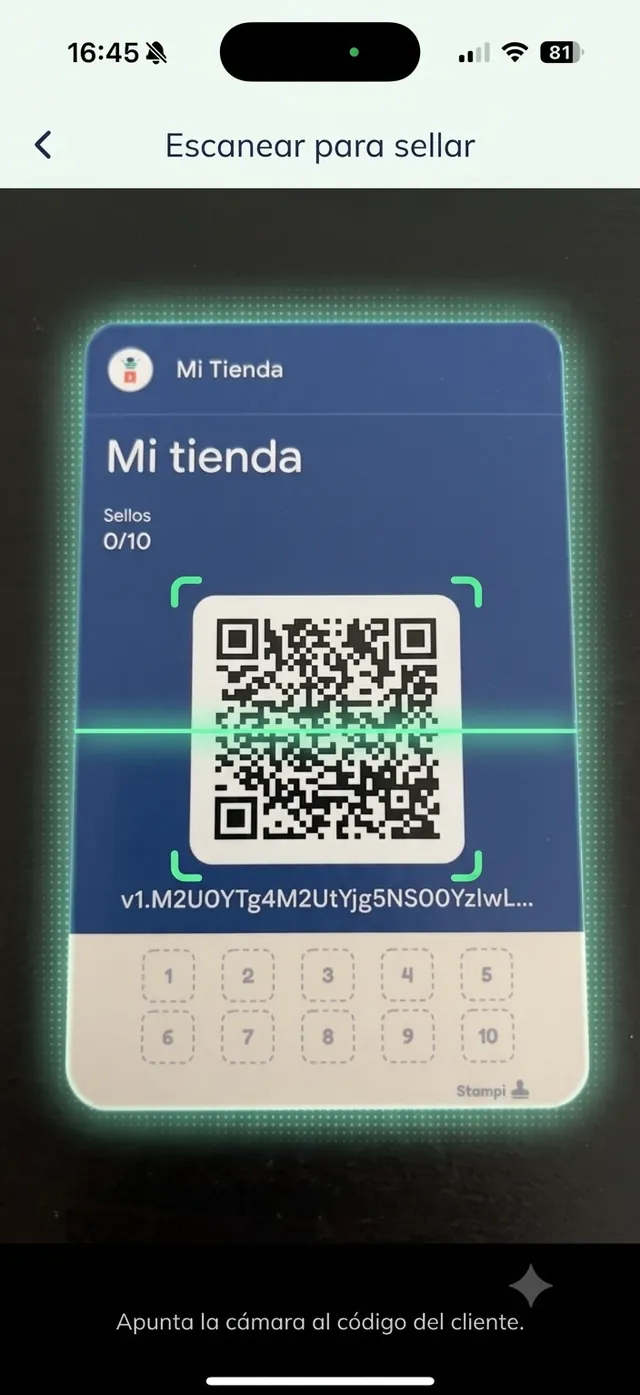
Usted escanea el código del cliente
En su teléfono de administración, abra el escáner ("Escanear para sellar") y "Apunta la cámara al código del cliente". Al leerlo, Stampi reconoce que la tarjeta está completa y le ofrece canjear la recompensa de este cliente.
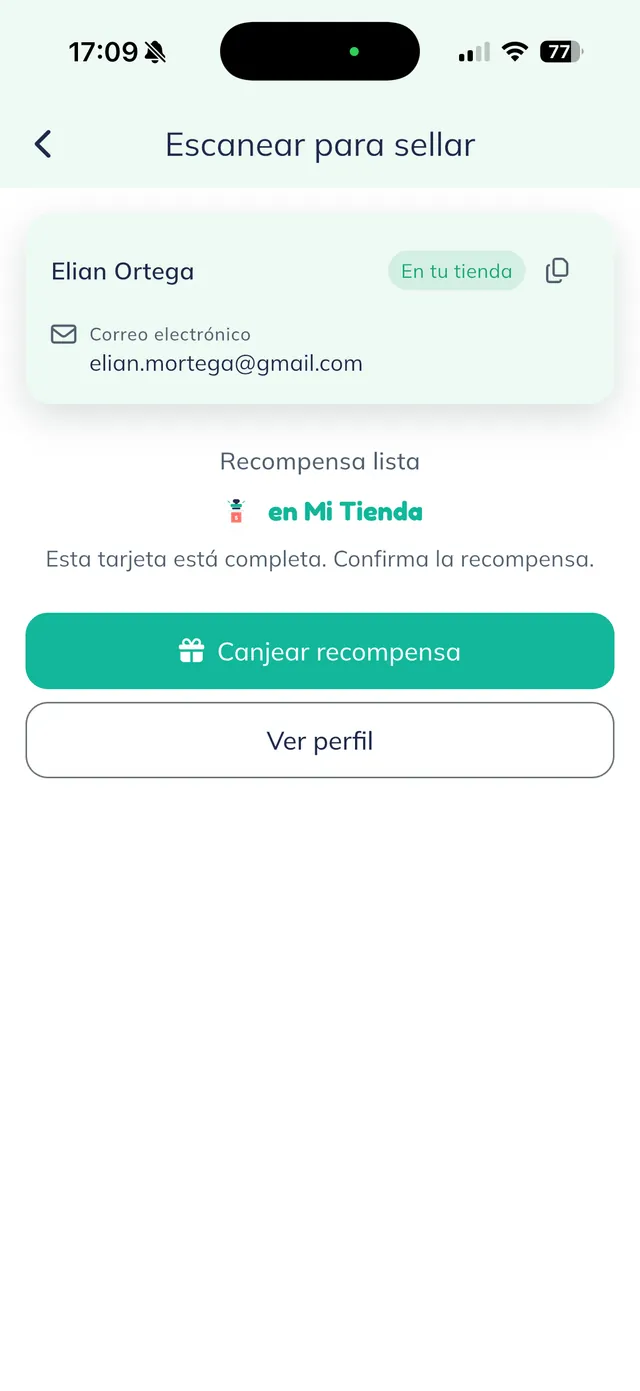
Confirme el canje
Al leer el código, Stampi muestra los datos del cliente y confirma que "Esta tarjeta está completa". Toque "Canjear recompensa" para entregar el premio.
Atención: Un canje no se puede deshacer. Confirme solo cuando de verdad le esté entregando el premio a su cliente.
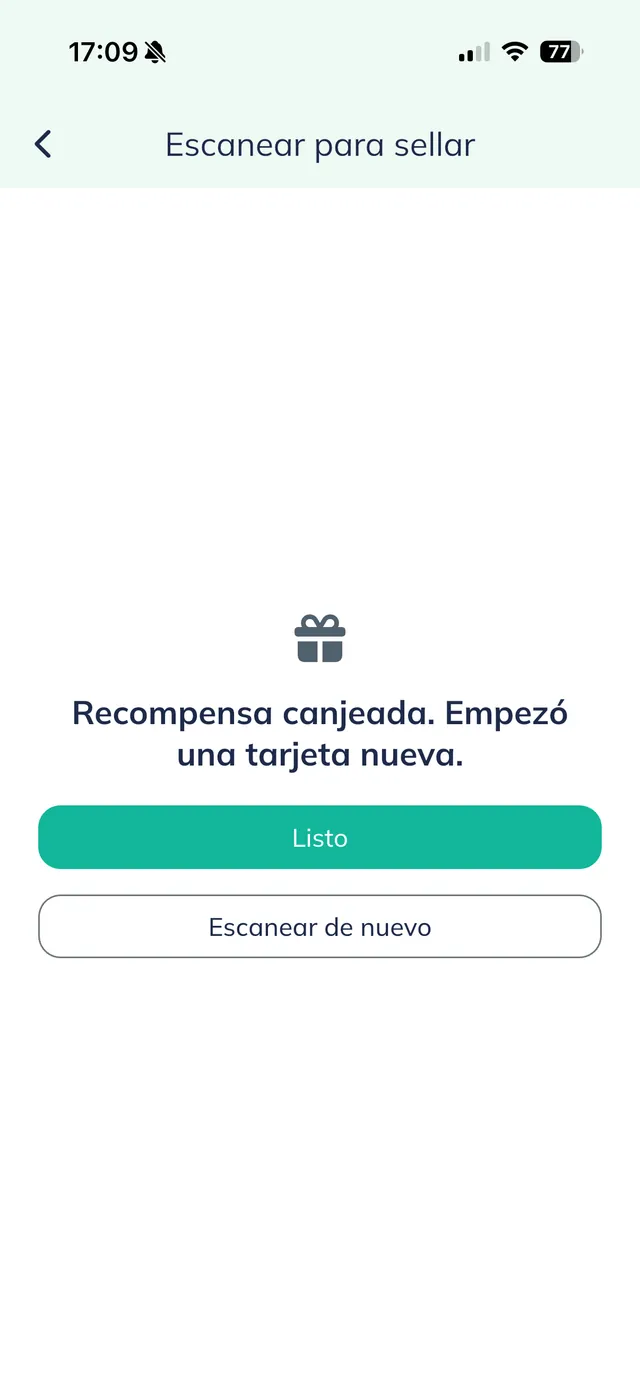
El canje queda confirmado
Stampi confirma la entrega: "Recompensa canjeada. Empezó una tarjeta nueva." Toque "Listo" para terminar, o "Escanear de nuevo" para atender a otro cliente.
Nota: También puede canjear sin escanear: abra la ficha del cliente (búsquelo por su correo) y, si su tarjeta está completa, confirme el canje desde ahí. Útil cuando el cliente no tiene su teléfono a mano.
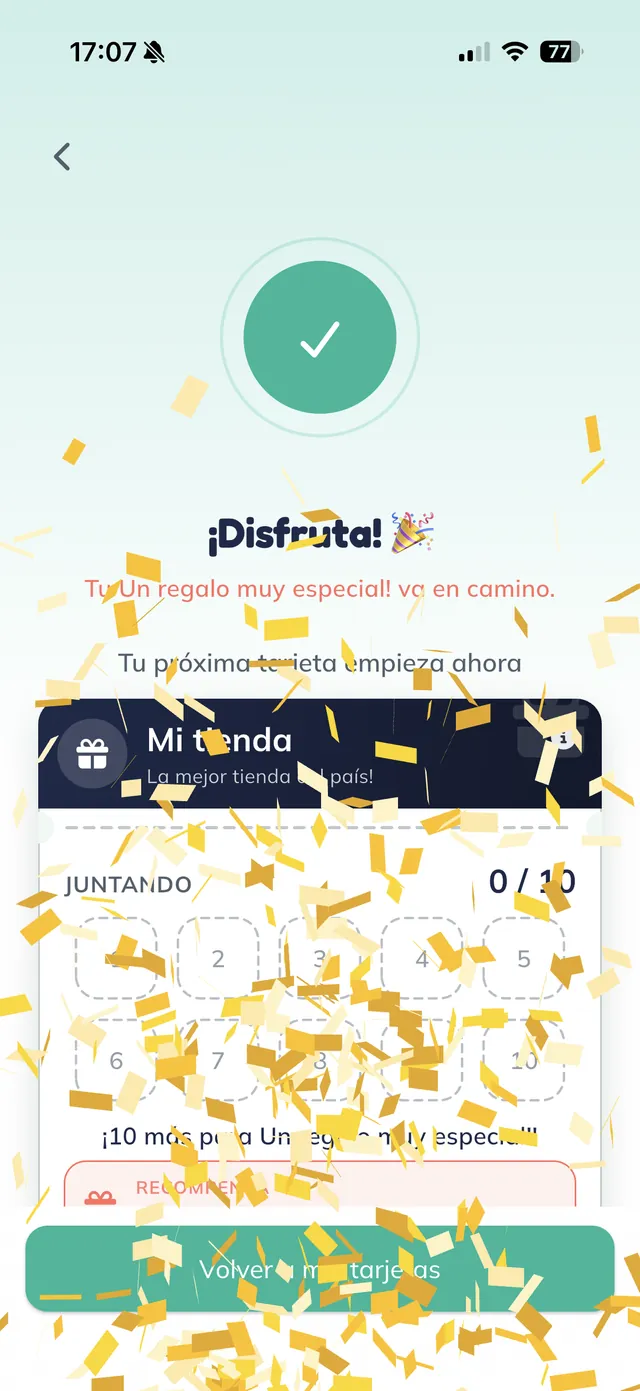
El cliente recibe su premio con un último confeti dorado
En cuanto usted confirma, el teléfono del cliente celebra con confeti dorado: "¡Disfruta!", su premio va en camino y su próxima tarjeta empieza ahora. Toca "Volver a mis tarjetas" para seguir.
La tarjeta vuelve a empezar
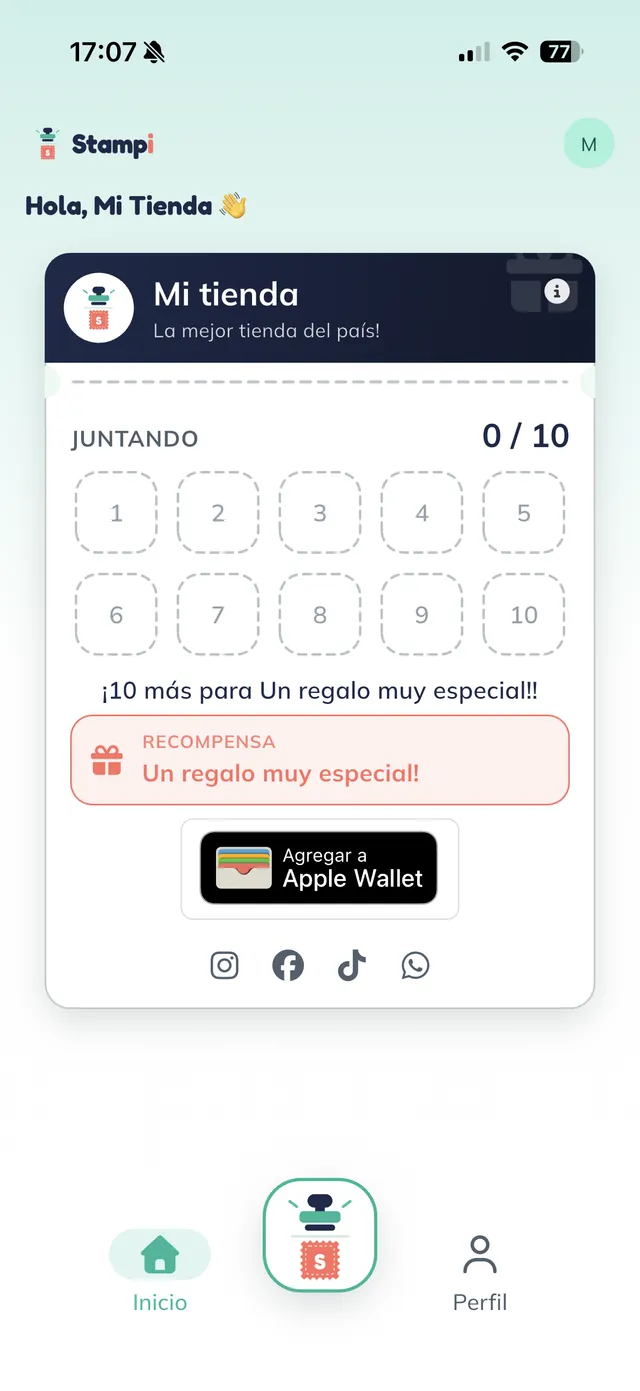
Si su negocio tiene la renovación automática activada, la tarjeta del cliente arranca un ciclo nuevo desde cero (0/10 en este ejemplo) y puede volver a juntar sellos, tal como al principio. Si la tiene desactivada, la tarjeta queda cerrada tras el premio.
Nota: La mayoría de los negocios dejan la renovación automática activada para que el cliente siga juntando sellos. Puede cambiar esta opción cuando quiera desde la configuración de su negocio.