
Tutoriales
Cree cupones para su negocio
Usted crea el cupón y comparte el enlace, su cliente lo obtiene con su nombre y su WhatsApp, y usted lo escanea en caja para canjearlo.
Este tutorial recorre el ciclo completo de un cupón: cómo crearlo en la app, cómo compartirlo, qué ve su cliente cuando lo obtiene y cómo lo canjea usted en caja. Al final verá dónde queda registrado cada canje.
Ver en videoEn video
Vea el recorrido completo en video
¿Prefiere verlo antes de seguir los pasos? Este video recorre todo el proceso de principio a fin. El paso a paso de abajo lo acompaña con las mismas pantallas.
Antes de empezar
Cuatro cosas que conviene saber:
Un cupón se crea en cinco pasos
La app lo guía por Tipo, Textos, Estilo, Fechas y límite y una vista previa. Lo que va llenando se guarda solo como borrador, así que puede salir y continuar después.
Obtener y canjear son dos momentos
Obtener es cuando una persona recibe el cupón en su teléfono. Canjear es cuando lo usa en su negocio. Cada uno tiene su propia fecha límite, y cada fecha termina al final de ese día en su zona horaria.
Un solo enlace para todas partes
Al publicar el cupón recibe un enlace y un código QR, en español y en inglés.
- Compártalo por WhatsApp, Instagram, TikTok o Facebook.
- Imprima el QR para su mostrador.
- Con "Mostrar en mi página" activado, también aparece en la sección Ofertas de su página pública de Stampi.
Su cliente no necesita descargar nada
Su cliente obtiene el cupón desde el navegador con su nombre y su WhatsApp. Con ese número usted puede encontrar su cupón en caja si pierde el enlace.
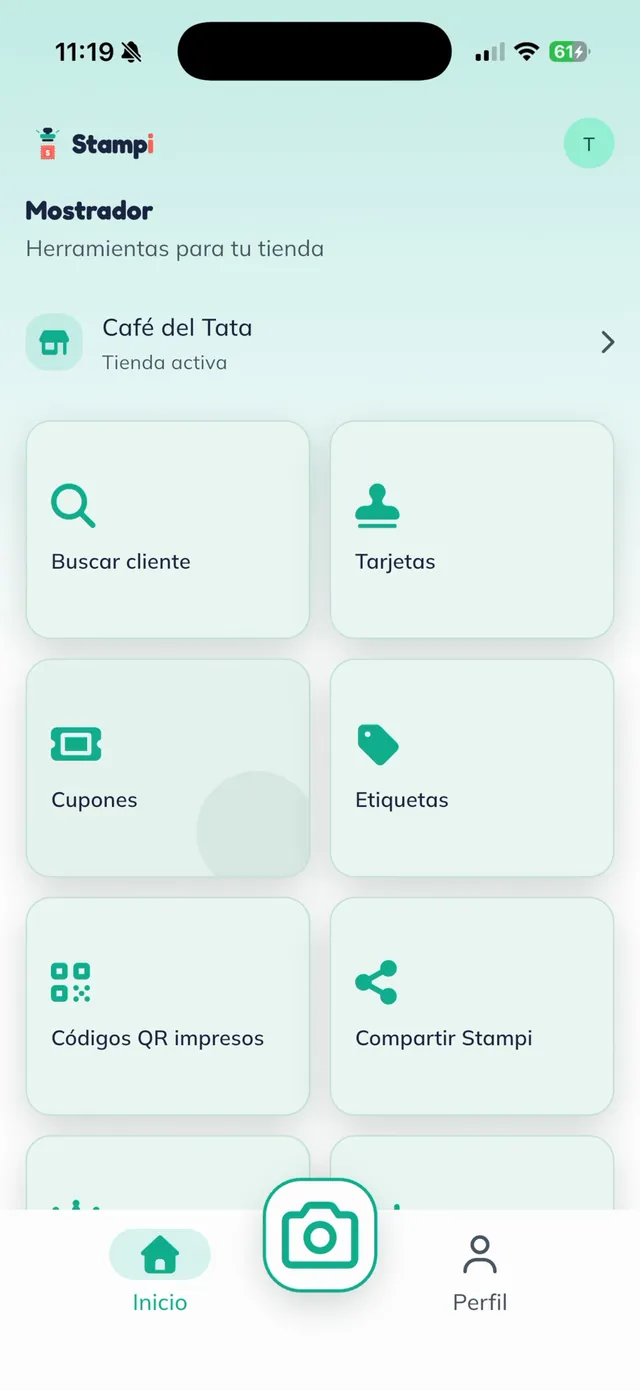
Abra Cupones
En la pantalla Mostrador, toque "Cupones".
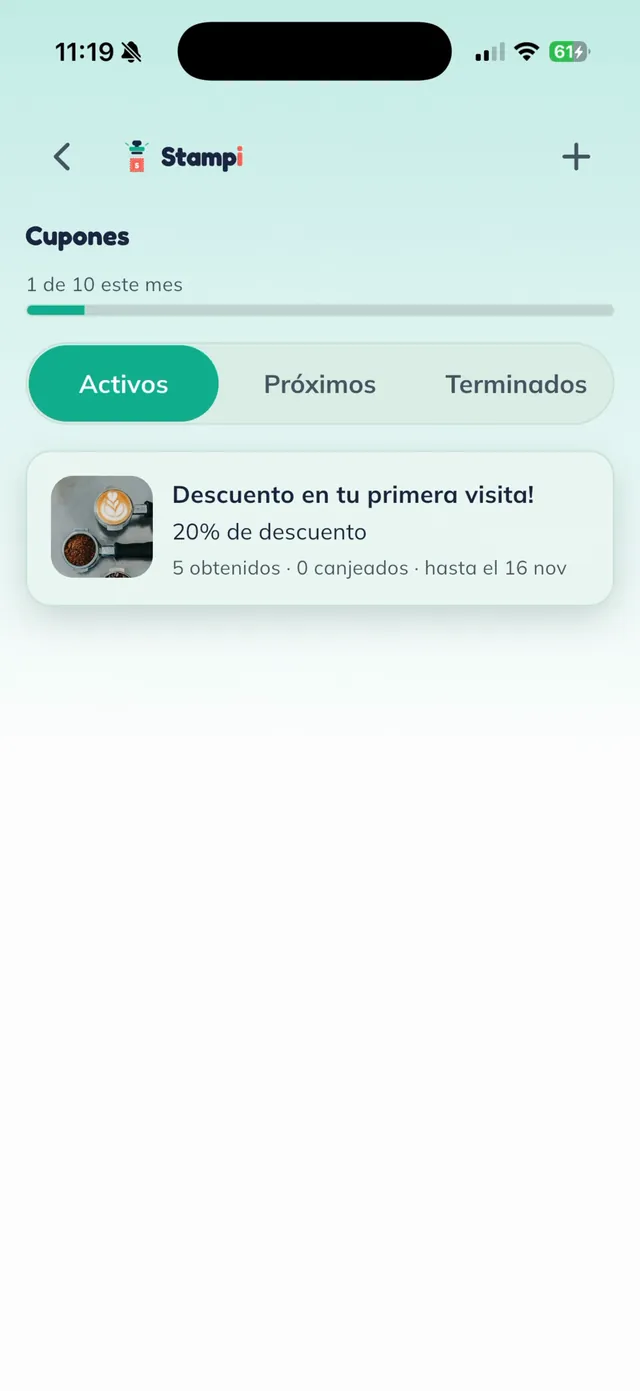
Cree un cupón nuevo
Aquí ve sus cupones ordenados en "Activos", "Próximos" y "Terminados". Toque "+", arriba a la derecha, para crear uno nuevo.
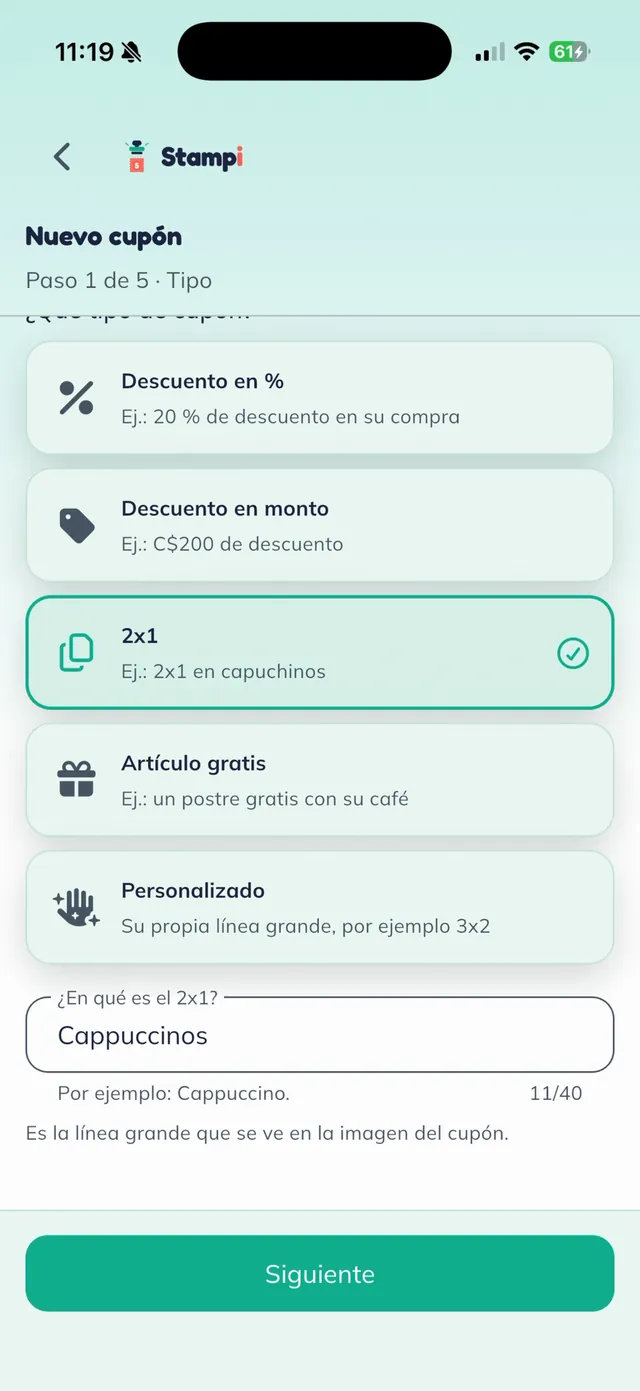
Paso 1: elija el tipo de cupón
Elija qué tipo de promoción quiere dar:
- "Descuento en %", por ejemplo 20 % en su compra.
- "Descuento en monto", por ejemplo C$200 de descuento.
- "2x1", por ejemplo 2x1 en cappuccinos.
- "Artículo gratis", por ejemplo un postre gratis con su café.
- "Personalizado", con su propia línea grande.
Consejo: En un 2x1, lo que escriba en "¿En qué es el 2x1?" es la línea grande que se ve en la imagen del cupón.
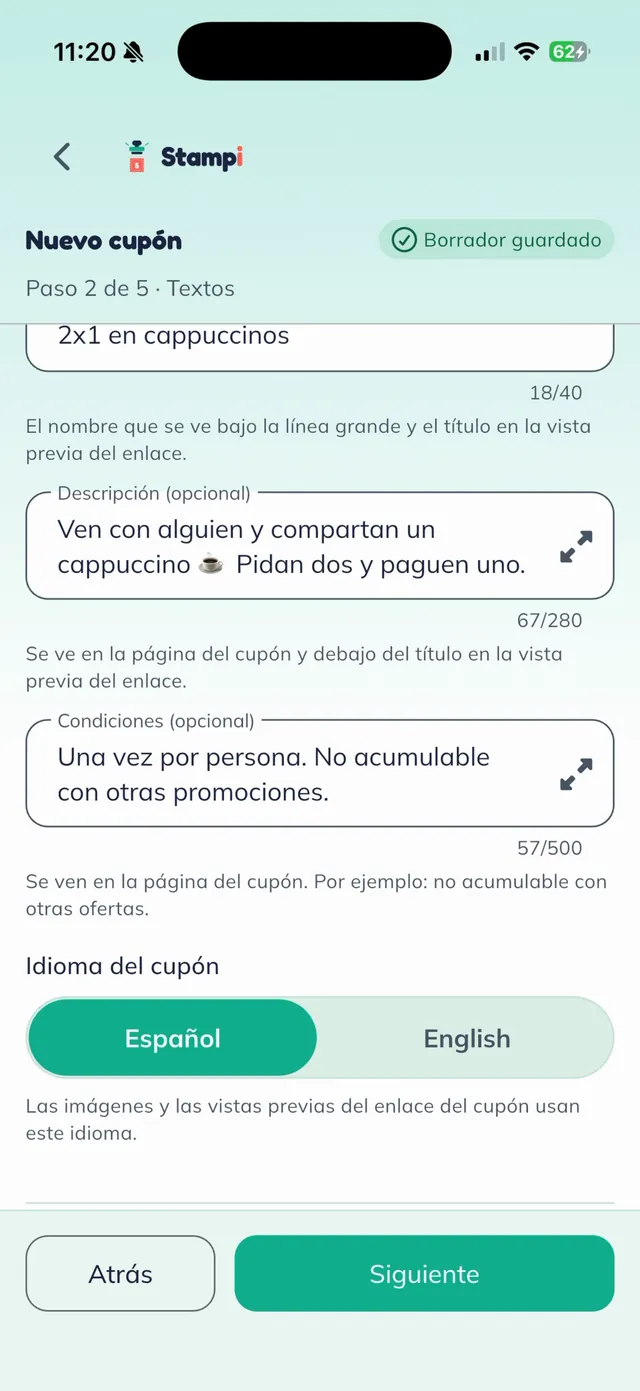
Paso 2: nombre, descripción y condiciones
Escriba el "Título" del cupón. Si quiere, agregue una "Descripción" y sus "Condiciones", por ejemplo "Una vez por persona. No acumulable con otras promociones." Por último elija el "Idioma del cupón": las imágenes y las vistas previas del enlace salen en ese idioma.
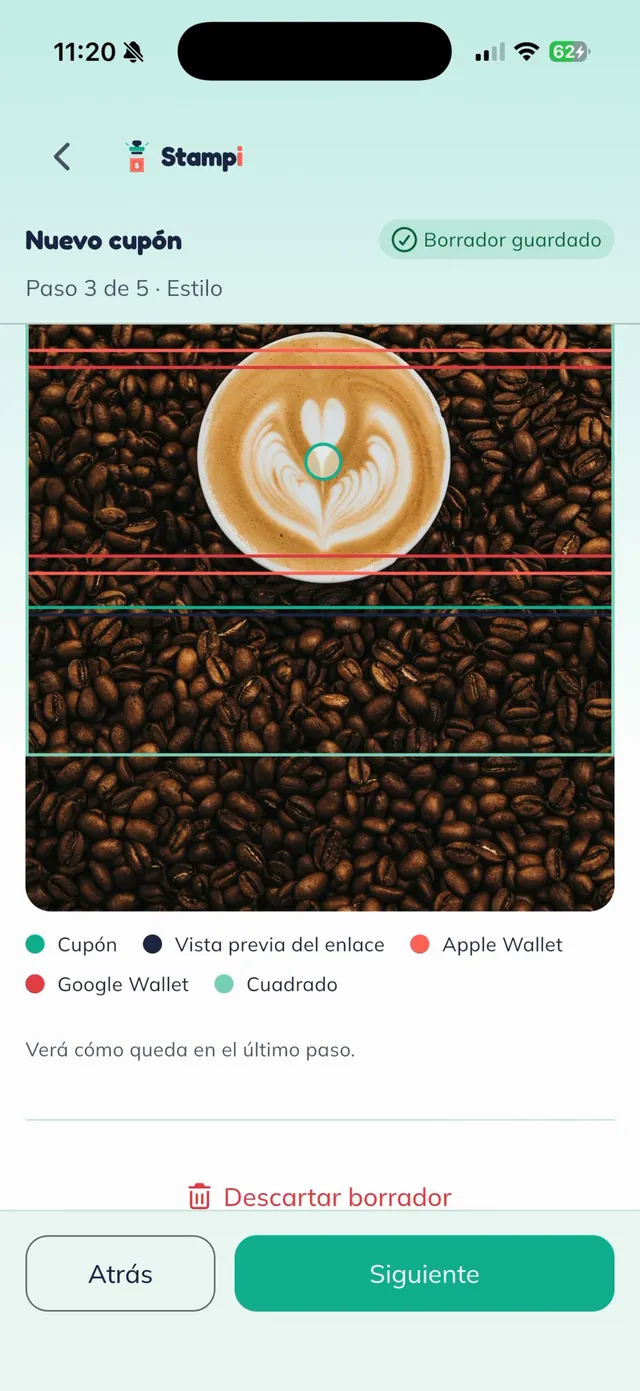
Paso 3: elija el estilo y la foto
Elija "Ticket" (un color liso con el valor en grande) o "Foto" (su foto arriba y el valor encima). Con "Foto", toque "Elegir foto", escoja una imagen de su producto y marque el punto de enfoque para que lo importante se vea en todos los formatos: el cupón, la vista previa del enlace y la billetera del teléfono.
Consejo: Use una foto horizontal de al menos 2400 x 1600 px para que se vea nítida en todos los formatos.
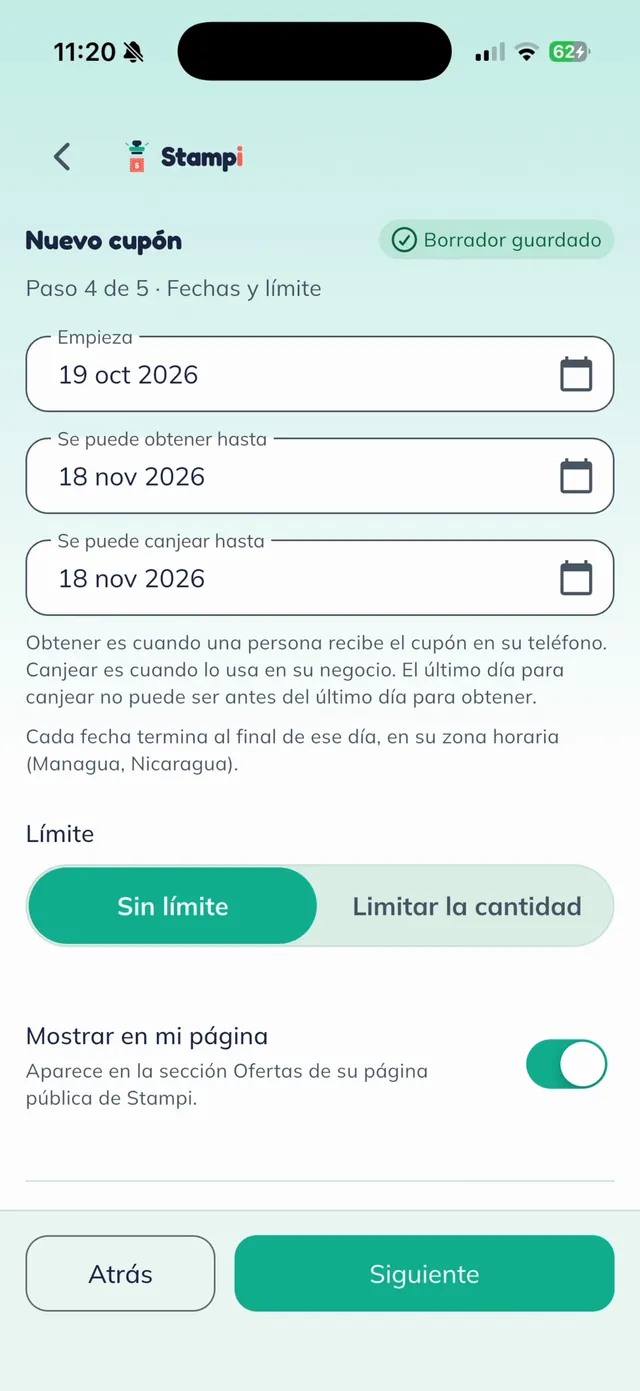
Paso 4: ponga las fechas
Elija cuándo "Empieza" el cupón, hasta cuándo "Se puede obtener" y hasta cuándo "Se puede canjear".
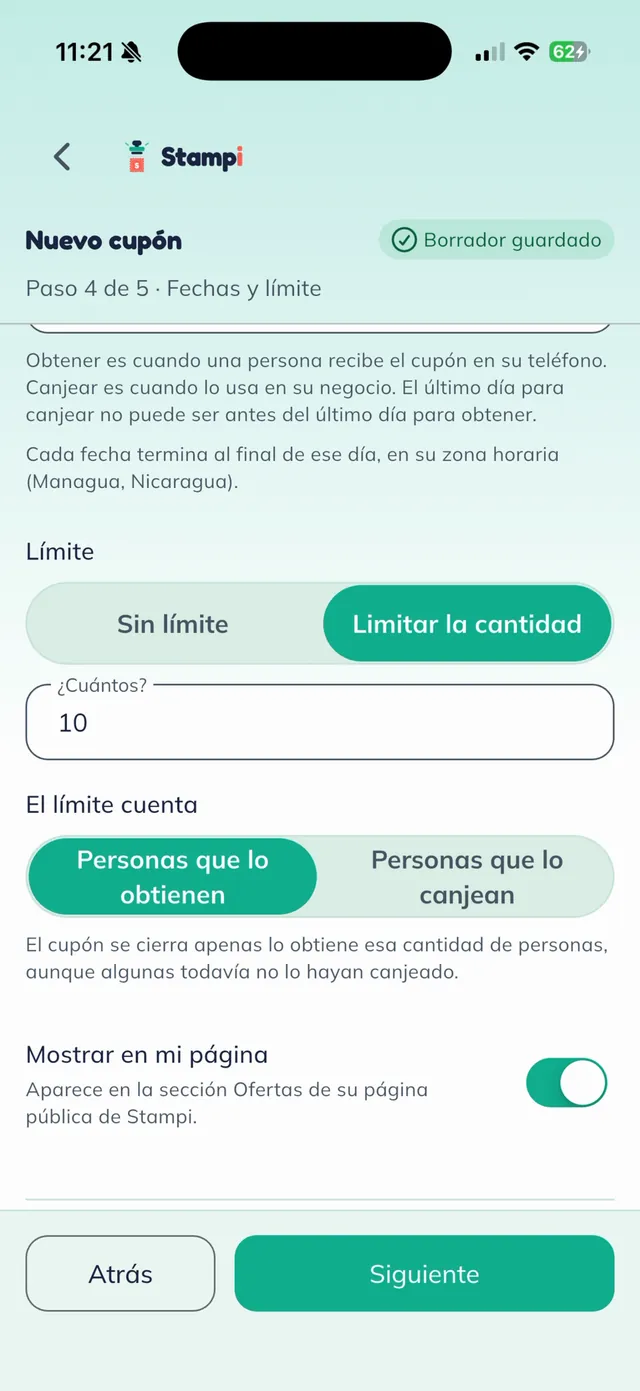
Paso 4: ponga un límite
Deje el cupón "Sin límite" o toque "Limitar la cantidad" y escriba cuántos quiere dar. En "El límite cuenta" elija qué se cuenta:
- "Personas que lo obtienen": el cupón se cierra cuando esa cantidad de personas ya lo tiene, aunque no lo hayan usado todavía.
- "Personas que lo canjean": la gente lo sigue obteniendo hasta que esa cantidad lo use en su negocio.
Nota: Con "Mostrar en mi página" activado, el cupón aparece en la sección Ofertas de su página pública de Stampi.
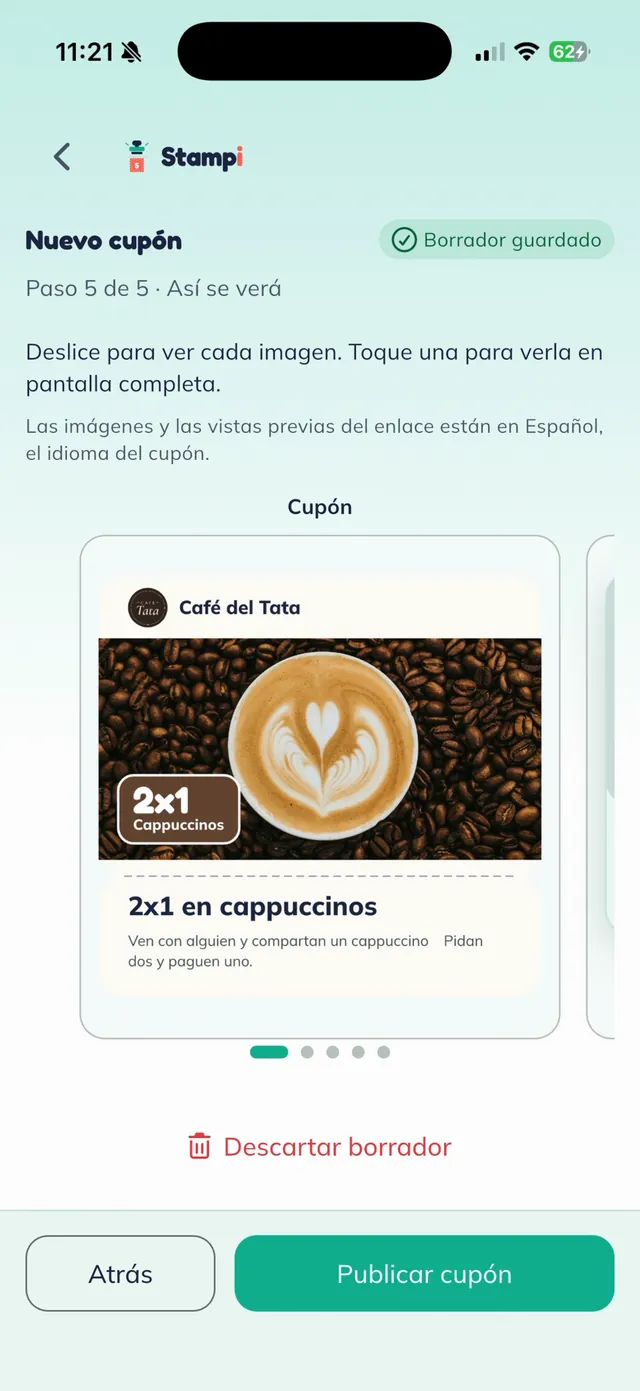
Paso 5: revise cómo se ve y publíquelo
Deslice para ver cada imagen: el cupón, la vista previa del enlace, la imagen guardada y el pase de la billetera. Si todo está bien, toque "Publicar cupón".
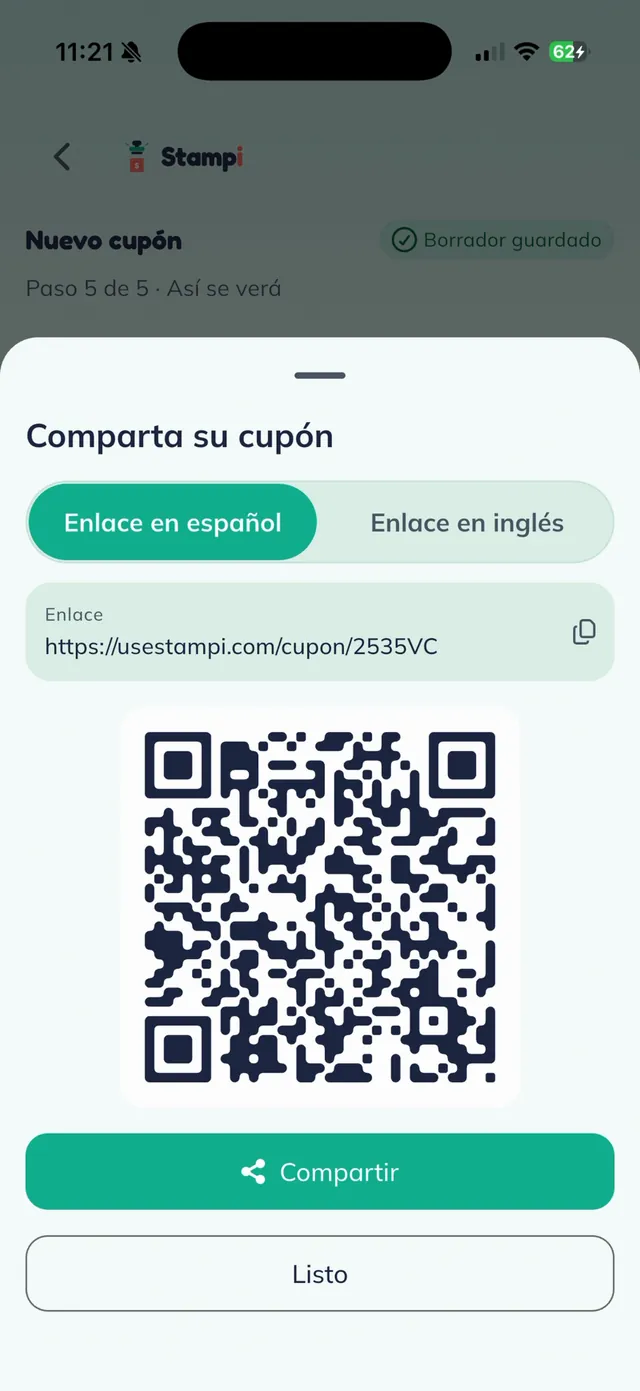
Comparta el enlace y el QR
Su cupón ya está publicado. En "Comparta su cupón" tiene el enlace y el código QR, en español o en inglés. Toque "Compartir" para enviarlo por WhatsApp o publicarlo en sus redes, o imprima el QR para su mostrador.
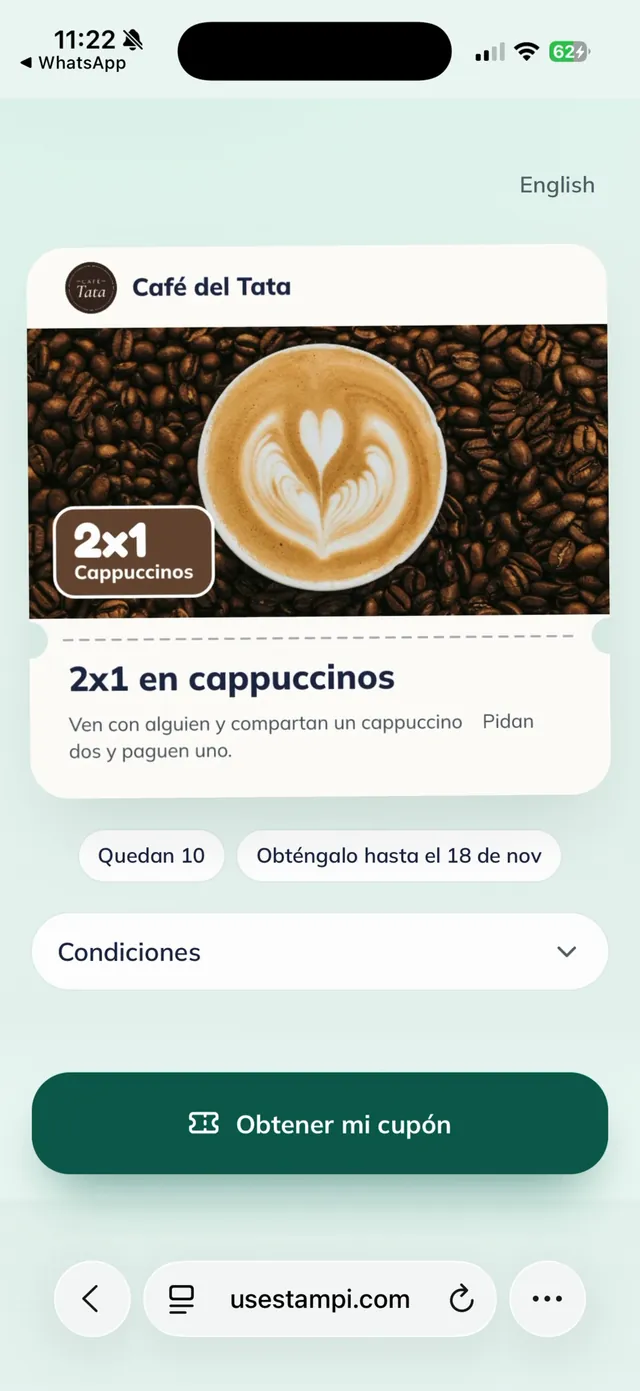
Su cliente abre el enlace
Su cliente abre el enlace y ve el cupón con su foto, cuántos quedan y hasta cuándo puede obtenerlo. Toca "Obtener mi cupón".
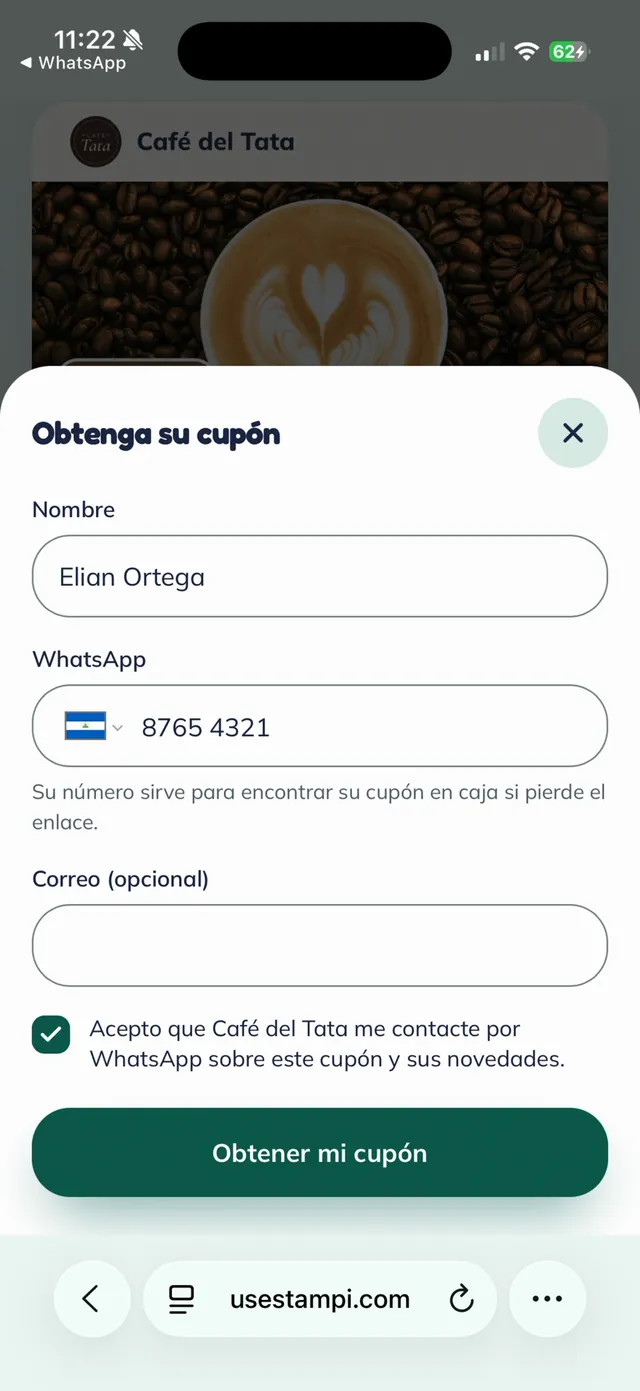
Deja su nombre y su WhatsApp
Su cliente escribe su "Nombre" y su "WhatsApp" (el correo es opcional), marca si acepta que su negocio le escriba por WhatsApp y toca "Obtener mi cupón".
Nota: El número de WhatsApp le sirve a usted para encontrar el cupón de su cliente en caja si pierde el enlace.
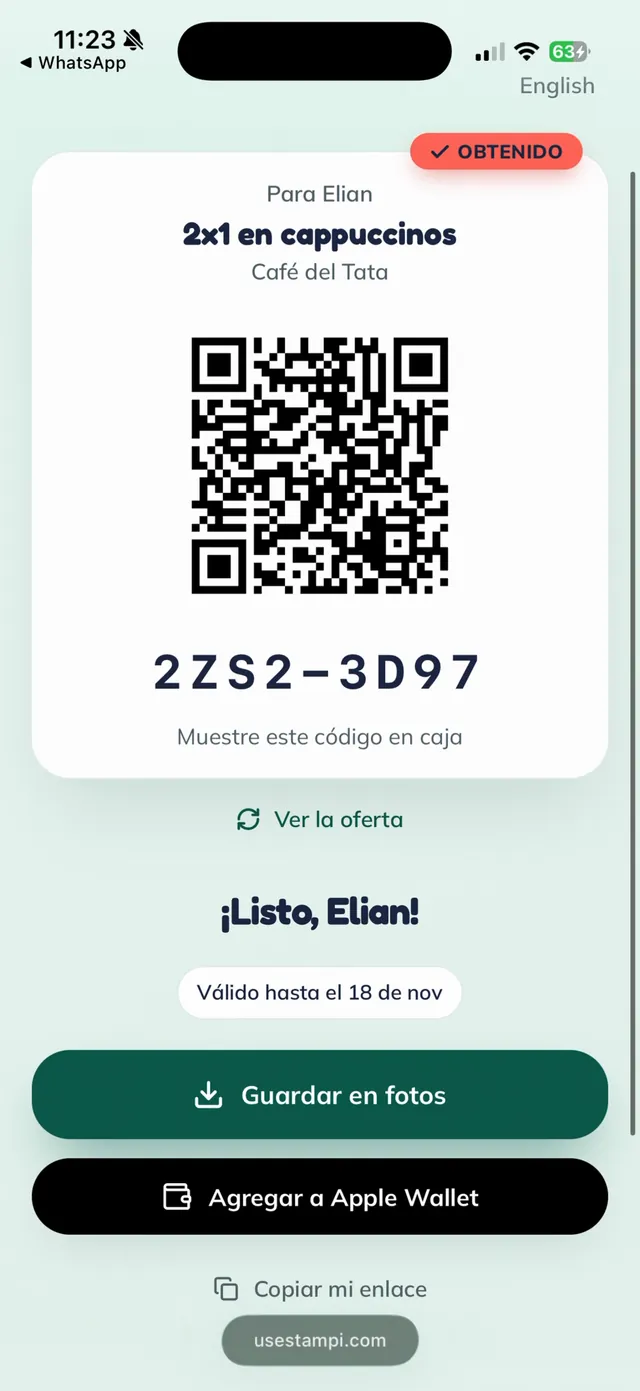
Recibe su cupón con su nombre
Su cliente recibe su cupón con su nombre, un código QR y un código corto. Puede tocar "Guardar en fotos" o "Agregar a Apple Wallet" para tenerlo a mano el día que visite su negocio.
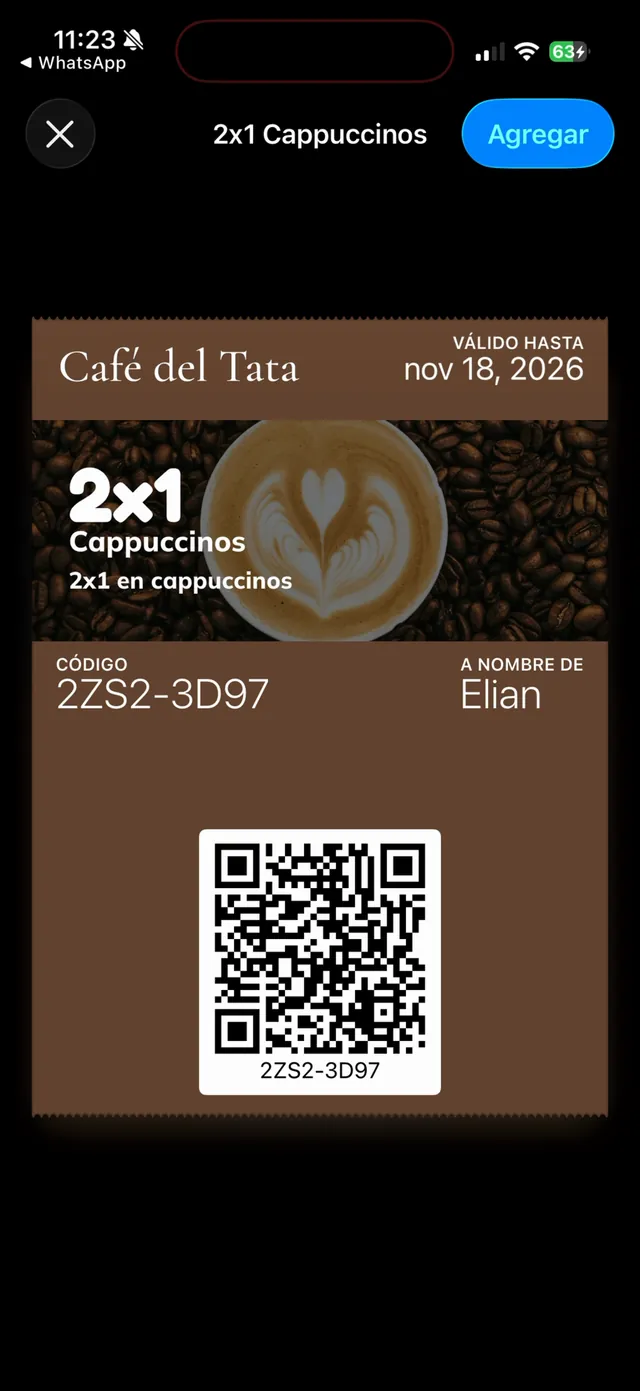
O lo guarda en Apple Wallet
Si toca "Agregar a Apple Wallet", aparece el pase del cupón con su código y su nombre. Su cliente toca "Agregar" y el cupón queda en la billetera de su teléfono.
Consejo: En Android, el botón aparece como "Agregar a Google Wallet".
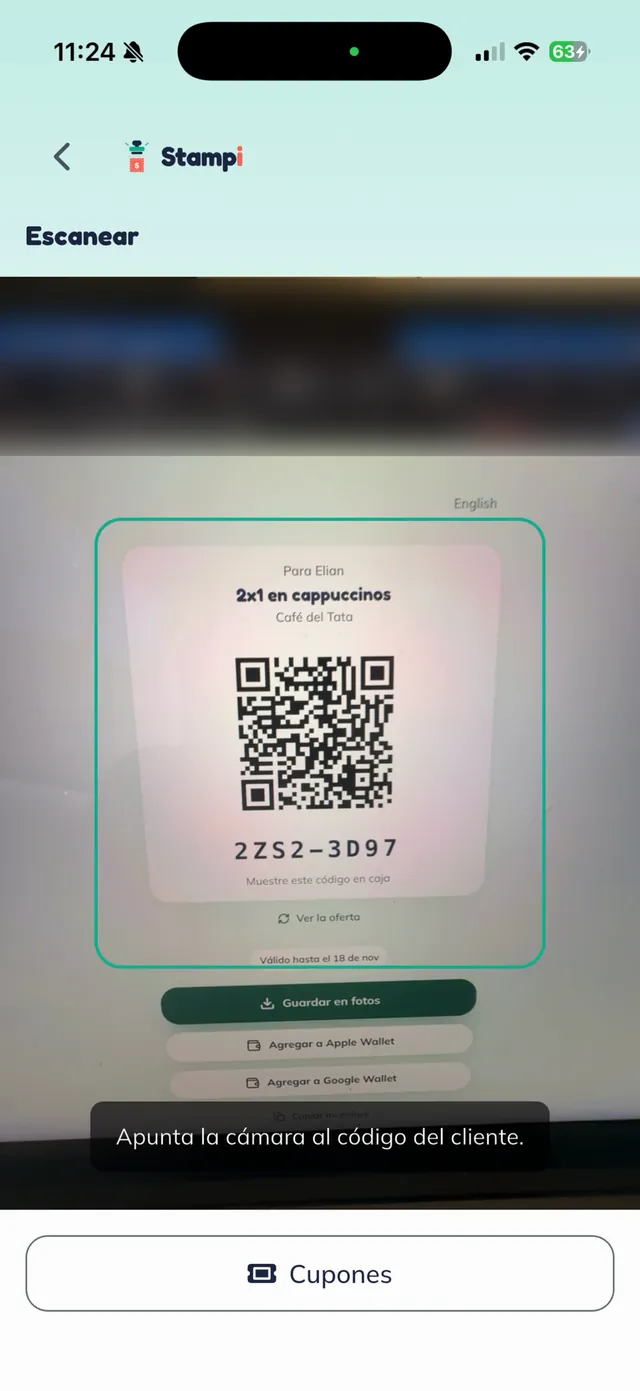
Escanee el cupón en caja
Cuando su cliente le muestre el cupón, toque el botón de la cámara en Mostrador y apunte al código.
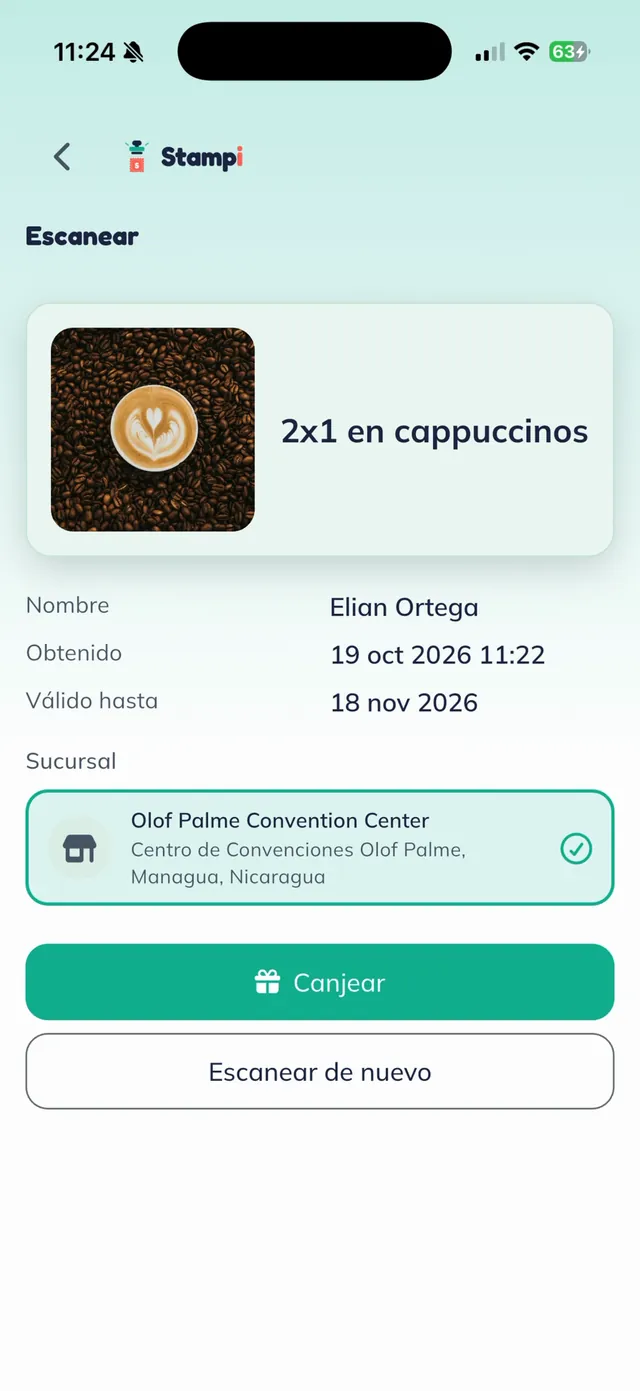
Revise y toque "Canjear"
Verá a nombre de quién está el cupón, cuándo lo obtuvo, hasta cuándo es válido y la "Sucursal" donde se canjea. Toque "Canjear".
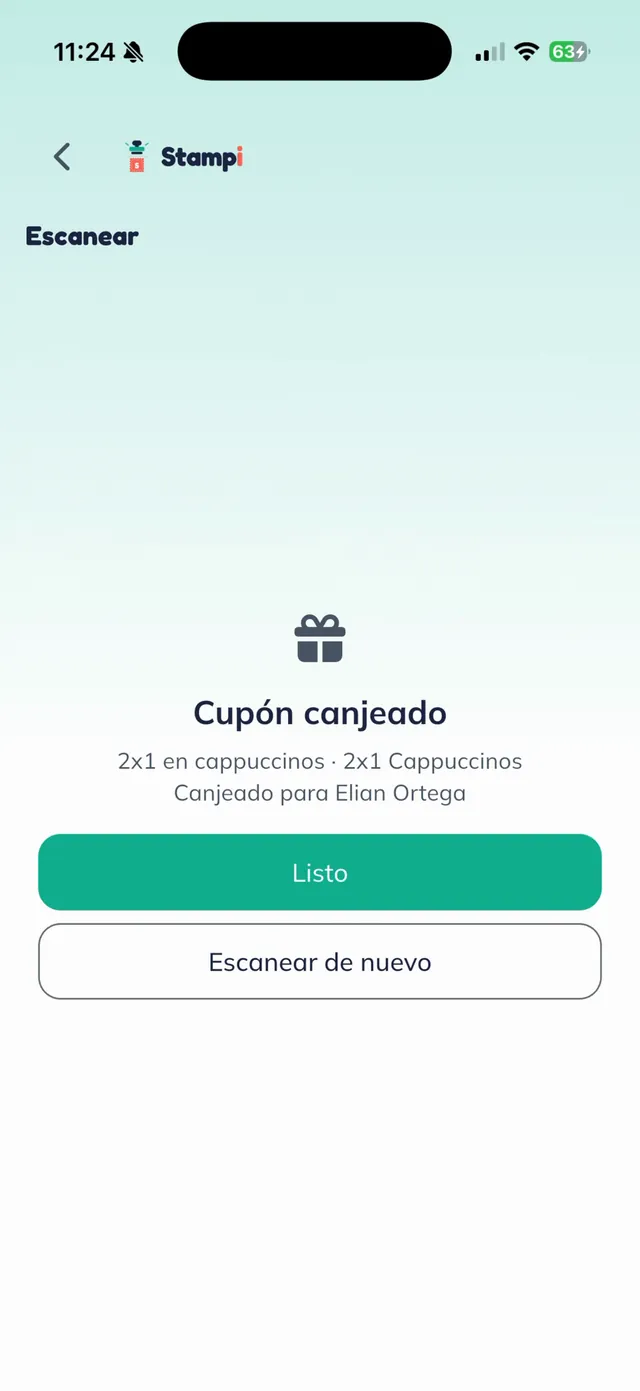
Cupón canjeado
Listo: el cupón queda canjeado a nombre de su cliente. Toque "Listo" o "Escanear de nuevo" para atender al siguiente.
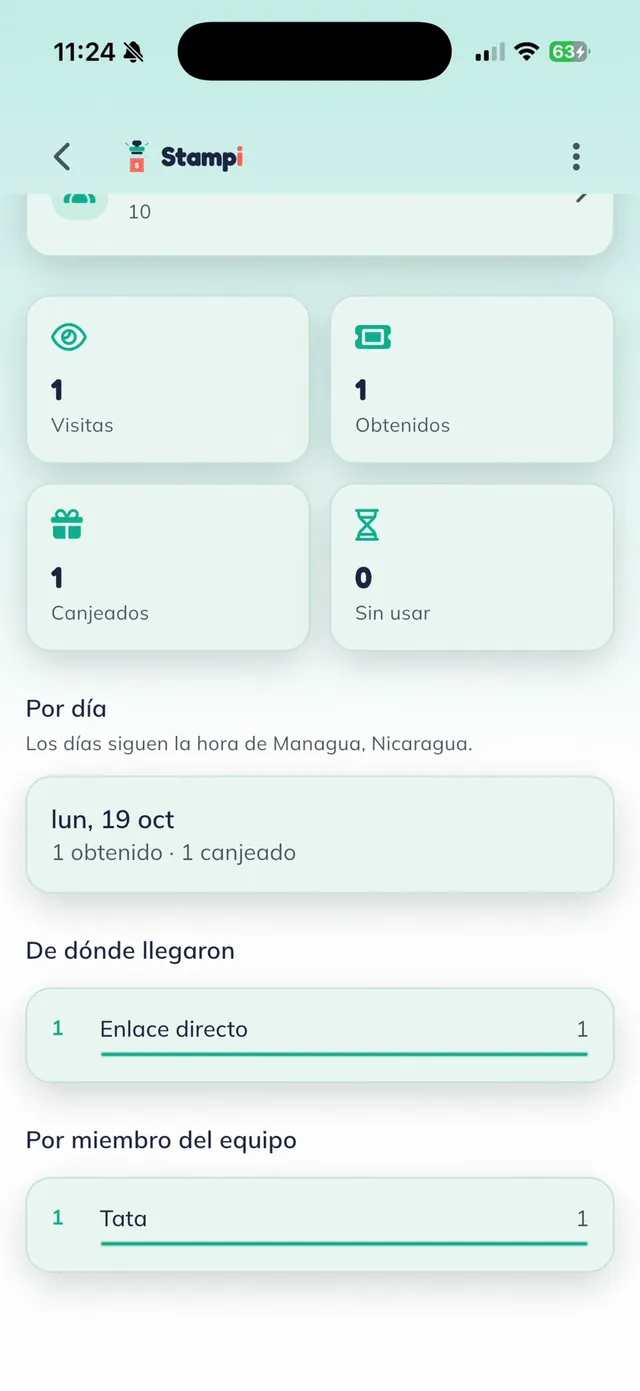
Cada canje queda en sus datos
Abra el cupón desde "Cupones" para ver cómo le va:
- "Visitas", "Obtenidos", "Canjeados" y "Sin usar".
- "Por día", en la hora de su negocio.
- "De dónde llegaron" sus clientes.
- "Por miembro del equipo": quién de su equipo canjeó cada cupón.
Más tutoriales
Ver todos los tutoriales¿Quiere lanzar su primer cupón?
Escríbanos por WhatsApp y le ayudamos a armar una promoción que traiga clientes a su negocio.
Escribir por WhatsApp